Hier steht Schritt für Schritt, was du auf DaddyBoy tun kannst. Findest du etwas nicht, schreib uns über Hilfe & Kontakt.
Stand: 25. Oktober 2026
Willkommen bei DaddyBoy, der Plattform für Daddys und Boys. Dieses Handbuch erklärt Schritt für Schritt, was du auf der Seite tun kannst: wie du dein Profil einrichtest, andere findest, chattest und dabei sicher und diskret bleibst. Du kannst es von vorn lesen oder über die Kapitelliste direkt dorthin springen, wo du gerade eine Frage hast.
Die Bilder zeigen die Seite auf dem Handy. Am Computer sieht alles etwas breiter aus, die Bedienung ist dieselbe.
1. Konto anlegen und anmelden
Registrieren
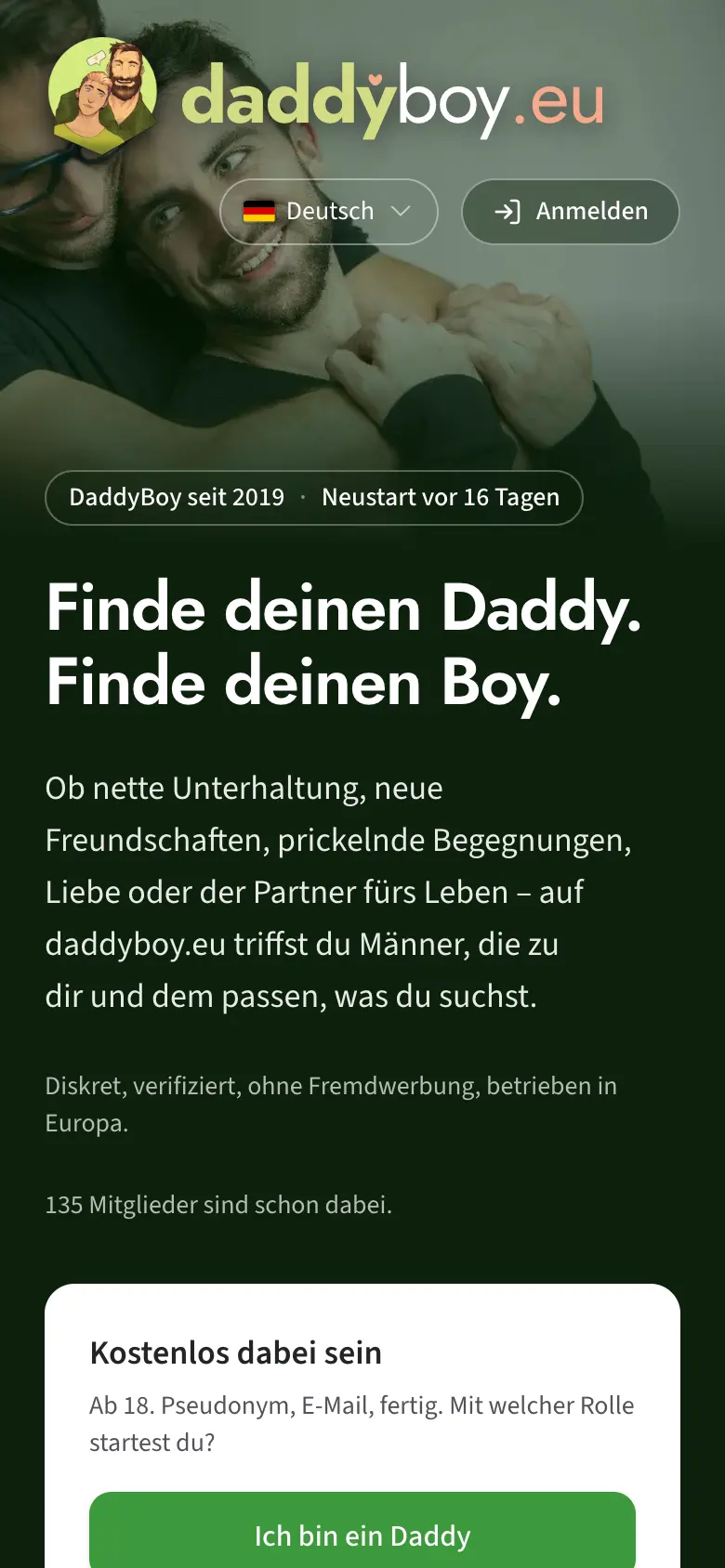
Auf der Startseite tippst du auf Registrieren. Du brauchst:
- Pseudonym: Dein Name auf der Plattform, 3 bis 30 Zeichen. Er ist der einzige Name, den andere sehen, ein Klarname ist nicht nötig.
- E-Mail-Adresse: Nur für die Anmeldung und für Nachrichten zu deinem Konto. Sie erscheint nie im Profil. Sieht die Adresse nach einem Tippfehler aus, etwa „feenet.de“ statt „freenet.de“, fragt die Seite nach, statt sie still anzunehmen.
- Geburtsdatum: Du musst volljährig sein. Nach der Altersverifizierung gilt das geprüfte Datum.
- Passwort: Mindestens 8 Zeichen. Später kannst du einen Passkey anlegen und brauchst das Passwort dann kaum noch.
- Einwilligungen: Nutzungsbedingungen, Altersbestätigung und die Einwilligungen zur Verarbeitung deiner sexuellen Orientierung und deiner freiwilligen Angaben zum Sexualleben. Ohne diese vier geht es nicht, weil die Plattform für schwule Männer gemacht ist. Die Neuigkeiten per Mail darunter sind freiwillig.
Hast du einen Gutscheincode, etwa von einer Karte aus einer Bar, trägst du ihn im Feld „Gutscheincode oder Kurzlink“ ein oder scannst den QR-Code auf der Karte. Die geschenkten Premium-Tage liegen auf deinem Konto, sobald du deine E-Mail-Adresse bestätigt hast. Es entsteht kein Abo, und du gibst keine Zahlungsdaten ein. Bist du über den Einladungslink eines Freundes gekommen, merken wir uns das automatisch (Kapitel 12). Hat dir jemand seinen Kurzlink genannt oder aufgeschrieben, etwa dboy.eu/kanga, trägst du ihn in dasselbe Feld ein: Das zählt wie der Einladungslink.
Nach dem Registrieren bekommst du eine Mail mit einem Link, über den du deine E-Mail-Adresse bestätigst. Erst dann kannst du dein Profil einrichten. Findest du die Mail nicht, schau im Spam-Ordner nach oder lass dir nach dem Anmelden einen neuen Link schicken. Bleibt die Adresse unbestätigt, erinnern wir dich nach 2 Tagen einmal mit neuem Link. Nach 14 Tagen löschen wir ein nie bestätigtes Konto mit allen Angaben; das genaue Datum steht in der Erinnerung.
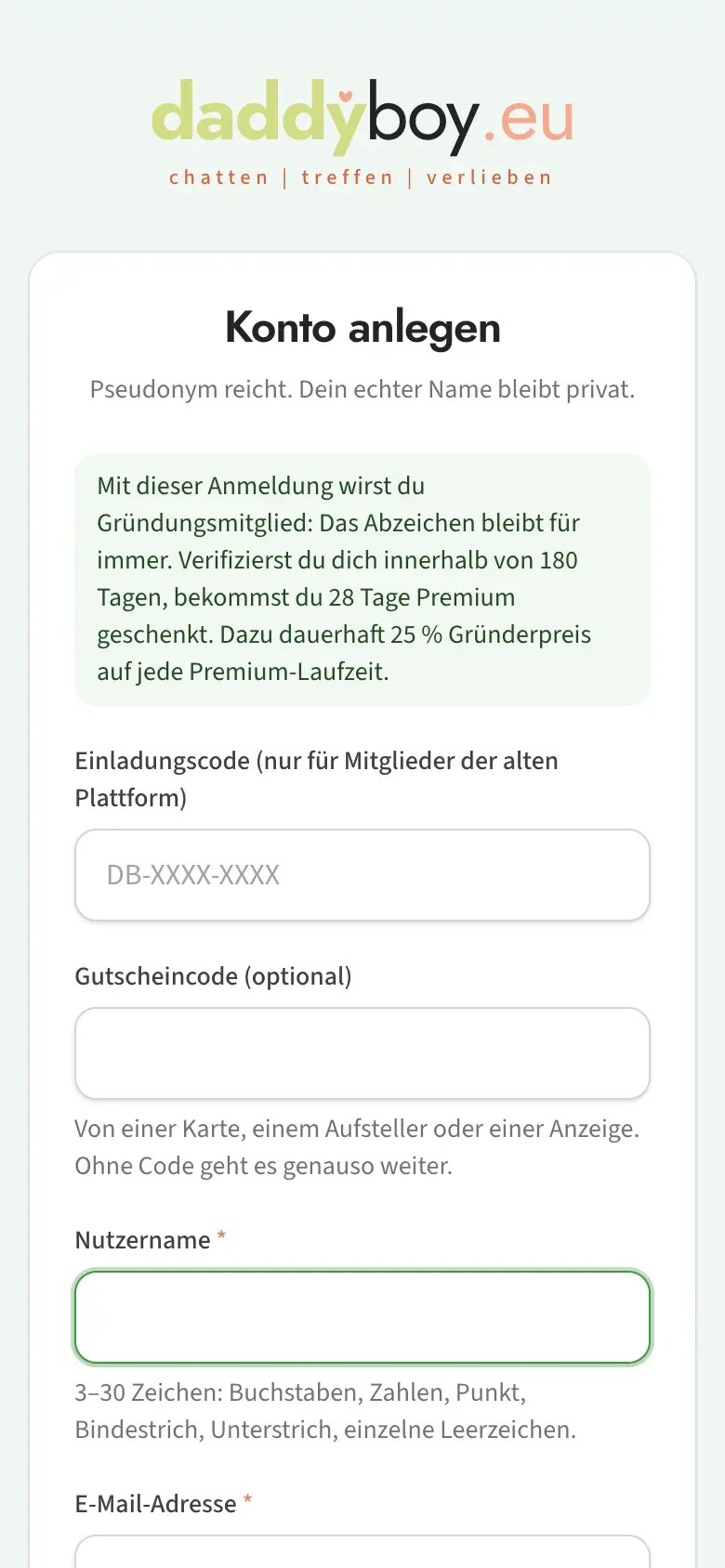
Nach dem Absenden schicken wir dir eine E-Mail. Erst wenn du den Link darin geklickt hast, ist das Konto aktiv.
Anmelden
In das Feld E-Mail oder Pseudonym trägst du eins von beidem ein, dazu dein Passwort. Oder du meldest dich mit einem Passkey an, sobald du einen eingerichtet hast. Hast du die Zwei-Faktor-Anmeldung aktiviert, fragt die Seite nach dem Code aus deiner Authenticator-App.
Passwort vergessen? Auf der Anmeldeseite gibt es den Link „Passwort vergessen“. Dort brauchst du deine E-Mail-Adresse, nicht das Pseudonym, denn der Link zum Zurücksetzen kommt per Mail. Ist die Adresse unbekannt, sagt die Seite das offen, damit du merkst, wenn du die falsche von mehreren Adressen probiert hast.
2. Die ersten Schritte
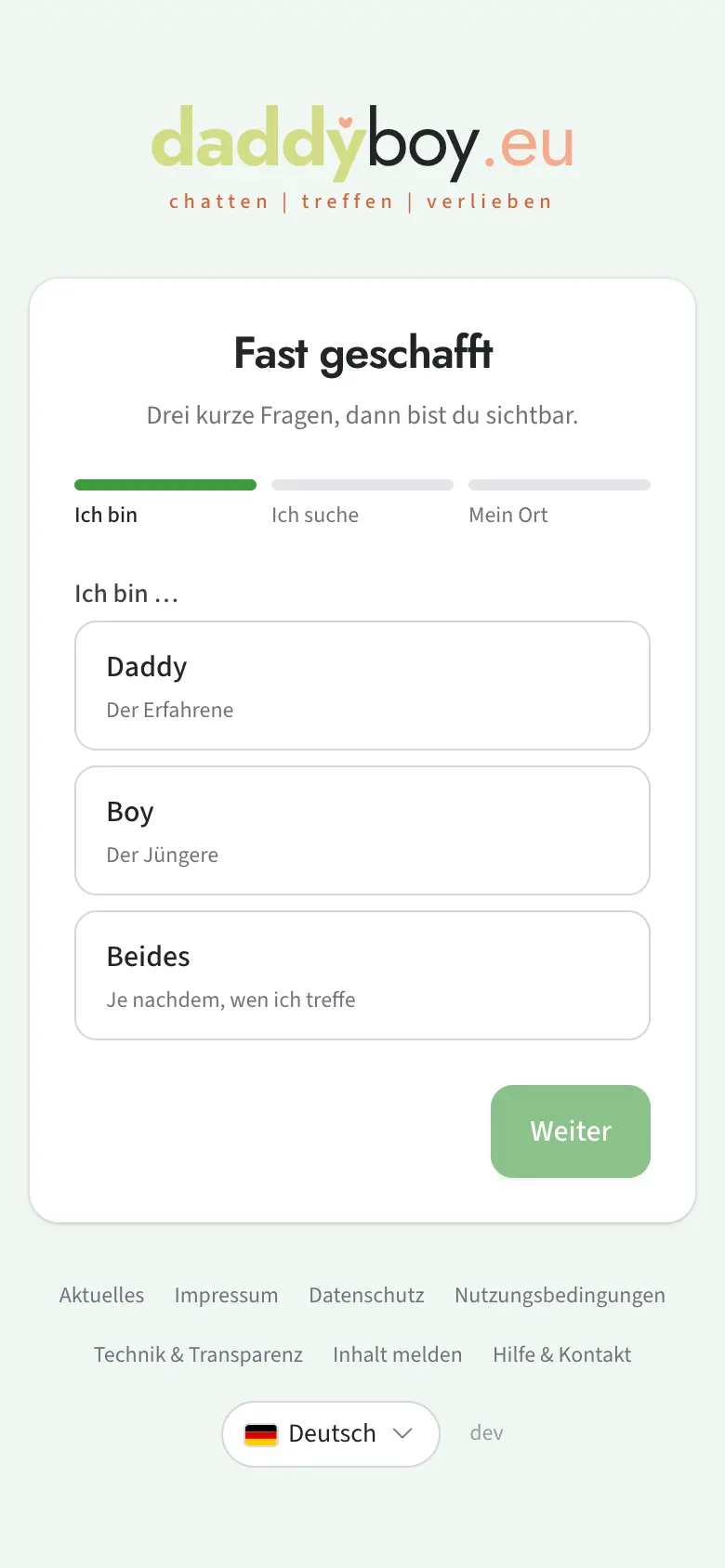
Nach der ersten Anmeldung führt dich ein kurzer Assistent durch das Nötigste:
- Ich bin … Daddy, Boy oder beides.
- Ich suche … Wen du kennenlernen willst.
- Postleitzahl und Land. Pflicht für die Umkreissuche. Aus Land und Postleitzahl ergeben sich Ort und Region. Andere sehen nur den Ort, nie die Postleitzahl.
Alles Weitere, etwa ein paar Worte über dich, ergänzt du danach unter Profil bearbeiten.
Danach landest du bei deinen Profilbildern, denn ohne Hauptbild wirst du in der Suche kaum gefunden (Kapitel 4), und neue Chats beginnst du erst mit Hauptbild (Kapitel 8). Deine Startseite im Mitgliederbereich ist Entdecken (Kapitel 6).
Die Navigation
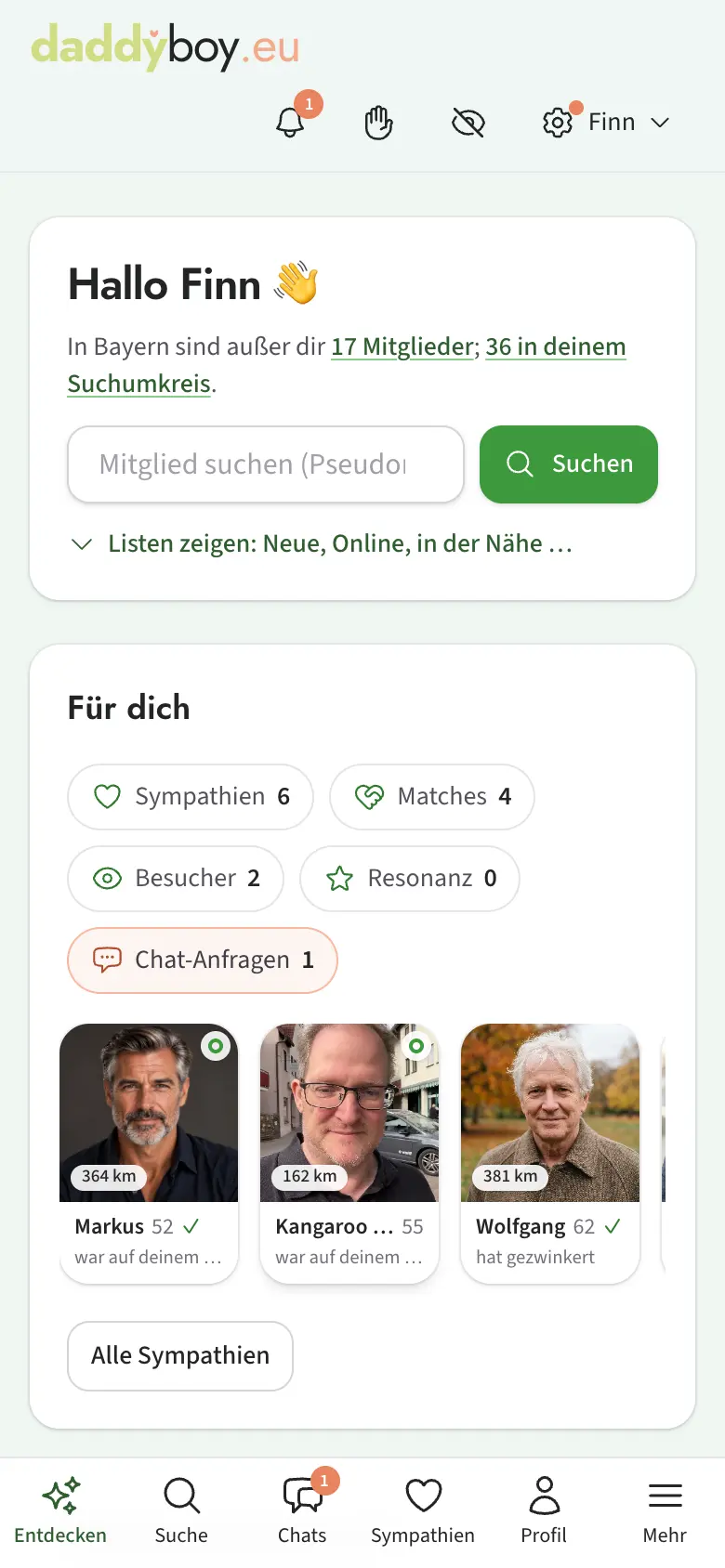
Unten auf dem Handy und in der Seitenleiste am Computer findest du die Hauptbereiche:
| Bereich | Was du dort findest |
|---|---|
| Entdecken | Für dich, Neu und heute aktiv, Vorschläge, Listen, Zahlen zu deiner Region |
| Suche | Alle Mitglieder mit Filtern und Sortierung |
| Chats | Deine Gespräche, Anfragen und das Archiv |
| Sympathien | Matches, wer dich mag, was du verschickt hast, Profilbesucher, Resonanz |
| Profil | Dein Profil, Bilder, Galerien, Suchprofil |
Unter Mehr liegen die Zusatzbereiche: Feed, Aktuelles, Radio und Orte. Auf dem Handy ist „Mehr“ der letzte Eintrag der unteren Leiste und klappt diese Bereiche nach oben auf.
Das Kontomenü hinter deinem Namen oben rechts führt direkt zu allen Seiten von Mein Konto, zu Was ist neu, zu diesem Handbuch, zum Farbschema, zur Sprache, zu den rechtlichen Seiten und zum Abmelden. Mitteilungen (Glocke), Status und schnelles Ausblenden stehen auf dem Handy als Symbole daneben, am Computer in der Seitenleiste. Ein kleiner farbiger Punkt bei „Was ist neu“ heißt: Seit deinem letzten Besuch hat sich auf der Plattform etwas getan. Dort stehen alle Neuerungen, sortiert nach Neu, Verbessert und Behoben.
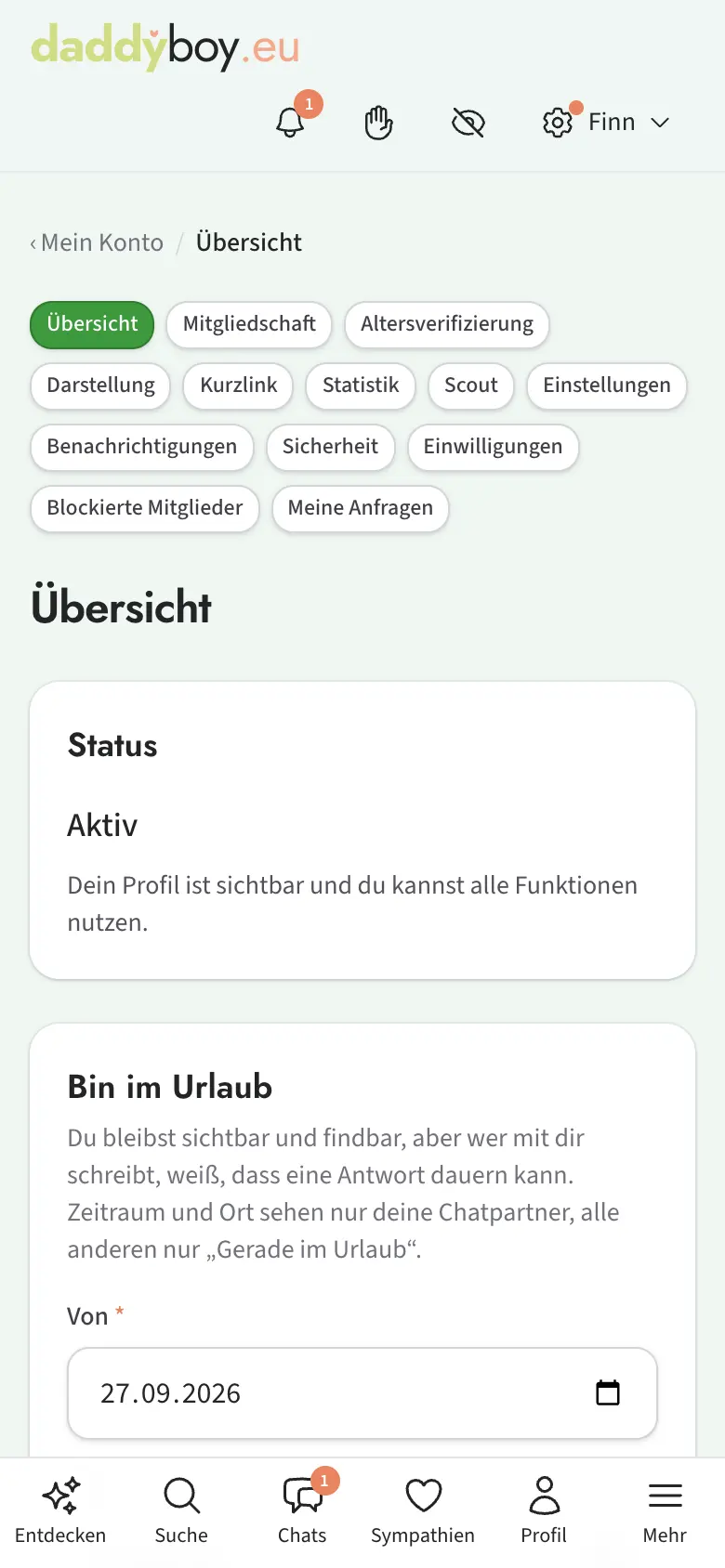
Mein Konto hat diese Reiter: Übersicht, Mitgliedschaft, Altersverifizierung, Kurzlink, Statistik, Punkte, Einstellungen, Benachrichtigungen, Sicherheit, Einwilligungen, Blockierte Mitglieder und Meine Anfragen.
3. Dein Profil
Unter Profil siehst du dein Profil so, wie andere es sehen. Ein Ring zeigt, wie vollständig es ist. Je mehr du angibst, desto besser passen die Vorschläge und desto eher wirst du gefunden.
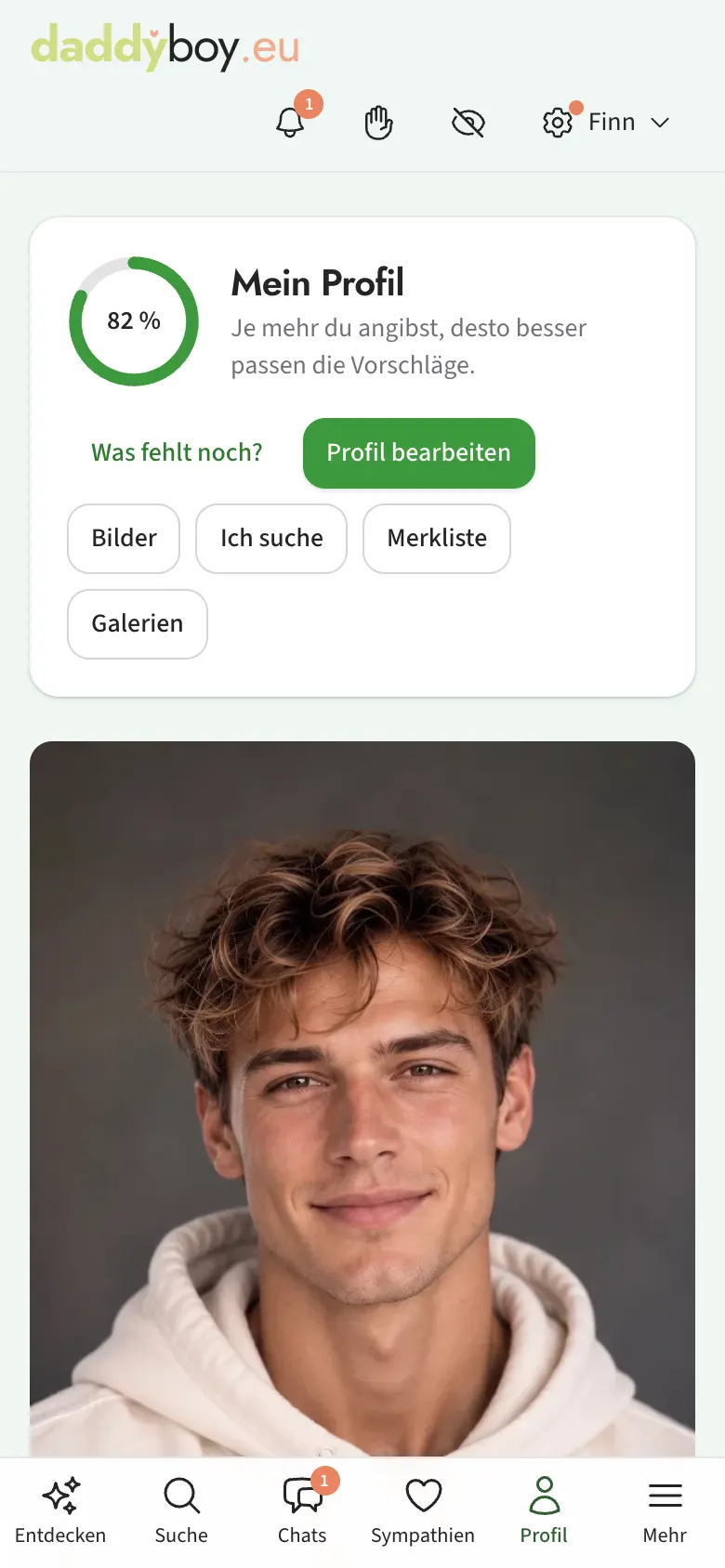
Profil bearbeiten ist in Reiter aufgeteilt. Solange du etwas geändert und noch nicht gespeichert hast, bleibt am unteren Rand eine Zeile „Ungespeicherte Änderungen“ mit dem Speichern-Knopf stehen, auch in langen Listen.
Grunddaten
Rolle, gesuchte Rolle, eine Überschrift, die groß in deinem Profil steht, und der Text Über mich.
Drei Fragen
Du kannst bis zu drei Fragen beantworten, zum Beispiel, was ein perfekter Sonntag für dich ist. Das macht dein Profil greifbar und gibt anderen einen besseren Einstieg als „Hi“.
Standort
Land und Postleitzahl. Optional kannst du zusätzlich den Gerätestandort freigeben. Wir runden ihn auf etwa einen Kilometer und speichern nie die genaue Position. Hier findest du auch den Reisemodus (Kapitel 10).
Der Ort in deinem Profil ist anklickbar: Eine kleine Karte zeigt, wo er liegt, wie groß er ungefähr ist, wie weit er vom Betrachter entfernt ist und wie viele Mitglieder dort wohnen. Gleichnamige Orte hält deine Postleitzahl auseinander.
Merkmale
Die weiteren Reiter sind Merkmalgruppen. Alles darin ist freiwillig.
| Gruppe | Inhalt |
|---|---|
| Körperliche Daten | Größe, Gewicht, Statur, Haare, Behaarung, Augen. Der Intimbereich ist ein besonders geschützter Teil. |
| Leben & Beziehung | Was du hier suchst, Beziehungsstatus, Erfahrung, geoutet, Alltag mit Rauchen, Alkohol, Sprachen und „Was ich gern trinke“ (bis zu zwölf Getränke), dein Partner-Profil |
| Treffen & Unterwegs | Wo du wohnst, ob man dich besuchen kann, wie du dich am liebsten zum ersten Mal triffst, ob du zum anderen kommst, womit du unterwegs bist |
| Identität | Geschlechtsidentität, Pronomen. Du entscheidest, ob andere diese Gruppe sehen. |
| Sexualität | Position, Safer Sex, Vorlieben. Besonders geschützt. |
| Hobbys & Interessen | Sport, Reisen, Kochen, Freizeit und „Kultur & Medien“: was du gern hörst, schaust und liest und womit du spielst, von PC und Konsole bis Atari 2600 |
| Persönlichkeit | Fünf Bereiche mit Gegensatzpaaren wie „gesprächig oder schweigsam“, bis zu fünf Angaben je Bereich |
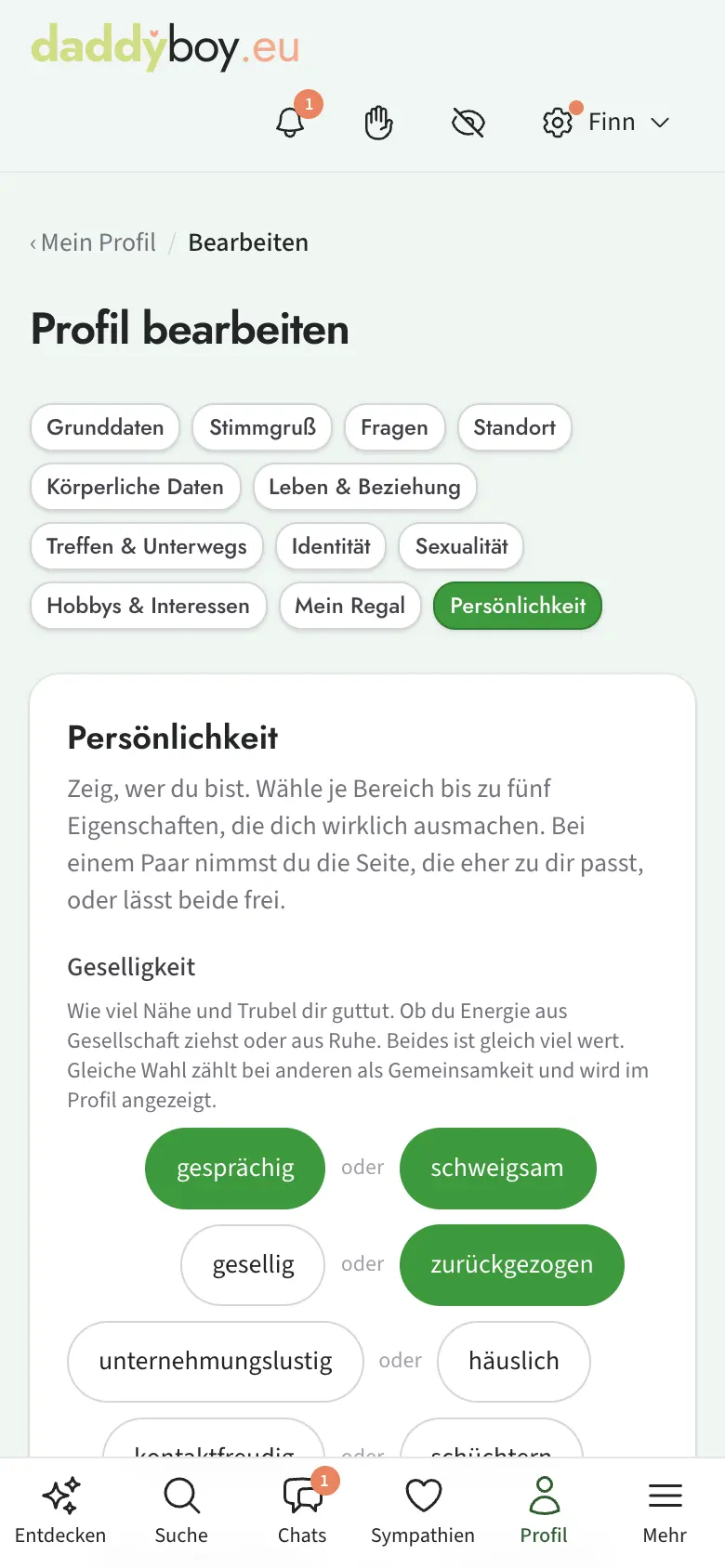
Was heißt „besonders geschützt“? Angaben zum Sexualleben sind nach Datenschutzrecht besonders sensibel. Du siehst und füllst diese Bereiche nur, wenn du unter Mein Konto › Einwilligungen der Verarbeitung zugestimmt hast. Ziehst du die Einwilligung zurück, löschen wir diese Angaben sofort, der Rest deines Profils bleibt. In der Suche sind sie nie ein Ausschlussfilter.
Anmerkungen: Bei vielen Merkmalen kannst du eine Anmerkung hinzufügen, falls die Auswahl nicht ganz passt.
Fehlt etwas in einer Liste? Bei manchen Listen, etwa den Getränken, tippst du unter der Liste einfach ein, was fehlt. Wir sehen es uns an und nehmen es auf, wenn es passt; dann steht es auch in deinem Profil, ohne dass du noch etwas tun musst. Bis dahin sieht den Begriff niemand außer dir.
Mein Regal
Im Reiter Mein Regal sammelst du, was dich ausmacht: Künstler & Bands, Bücher, Filme & Serien, Videospiele und Gesellschaftsspiele, je ein Unter-Reiter mit bis zu 20 Einträgen. Tipp einen Namen oder Titel ein, wähl den Treffer aus der Liste und sag dazu, was er für dich ist, zum Beispiel „Fan“, „live gesehen“, „lese ich gerade“, „will ich sehen“ oder „Favorit“. Dazu kannst du bis zu fünf Sterne vergeben und einen kurzen Kommentar schreiben. Jede Änderung im Regal ist sofort gespeichert.
Auf deinem Profil erscheint das Regal im Reiter „Regal“. Ein Tipp auf einen Titel öffnet eine kleine Karte mit einem Kurztext aus der Wikipedia und ein paar Fakten. Wer dasselbe mag wie du, sieht es bei „Habt ihr gemeinsam“ ganz oben.
Die Titel kommen aus offenen Katalogen: Künstler aus MusicBrainz, Bücher, Filme, Serien und Spiele aus Wikidata. Findest du ein Buch dort nicht, steht unter den Treffern „Nicht dabei? In Open Library suchen“; dieser größere Katalog braucht ein paar Sekunden. An die Kataloge geht nur der Suchbegriff, nichts über dich.
Stimmgruß
Im Reiter Stimmgruß nimmst du im Browser eine kurze Vorstellung auf, bis zu 60 Sekunden. Erlaubt ist nur eine Vorstellung ohne sexuelle Inhalte, ohne Telefonnummern, Adressen oder Messenger-Namen und ohne andere Personen. Das Team hört den Stimmgruß an, bevor jemand anderes ihn hören kann; bis dahin steht „In Prüfung“ und nur du hörst ihn.
Nach der Freigabe steht unter deinem Stimmgruß auch sein Text, damit Mitglieder, die nicht hören, ihn lesen können. Unsere Software schreibt ihn auf unserem eigenen Server ab. Im Reiter Stimmgruß kannst du den Text berichtigen, wenn etwas falsch verstanden wurde, oder ihn leeren, dann steht keiner am Profil.
Wird der Stimmgruß nicht freigegeben, bekommst du eine Nachricht mit Begründung und kannst sechs Monate lang widersprechen: Im Reiter steht „Entscheidung anfechten“, das Team antwortet in der Regel innerhalb von 48 Stunden. Du kannst den Stimmgruß jederzeit entfernen oder durch einen neuen ersetzen.
Partner-Profil
Bist du mit jemandem auf DaddyBoy zusammen, könnt ihr eure Profile verbinden. Unter Leben & Beziehung suchst du das Pseudonym deines Partners und schickst eine Anfrage. Er bestätigt mit „Ja, wir sind ein Paar“ oder lehnt ab; eine Ablehnung wird nicht gemeldet. Danach steht auf beiden Profilen ein Link zum anderen. Jedes Konto kann einen Partner haben, und mit „Verknüpfung lösen“ ist die Verbindung jederzeit wieder weg. Mit dem Schalter „Partner auf dem Profil zeigen“ unter Mein Konto › Einstellungen blendest du sie aus; schaltet einer von euch sie aus, verschwindet sie auf beiden Profilen.
Pseudonym und Geburtsdatum ändern
Beides änderst du unter Mein Konto › Einstellungen im obersten Abschnitt. Nach der Altersverifizierung ist das Geburtsdatum gesperrt, weil es dann aus dem Ausweis stammt.
4. Bilder
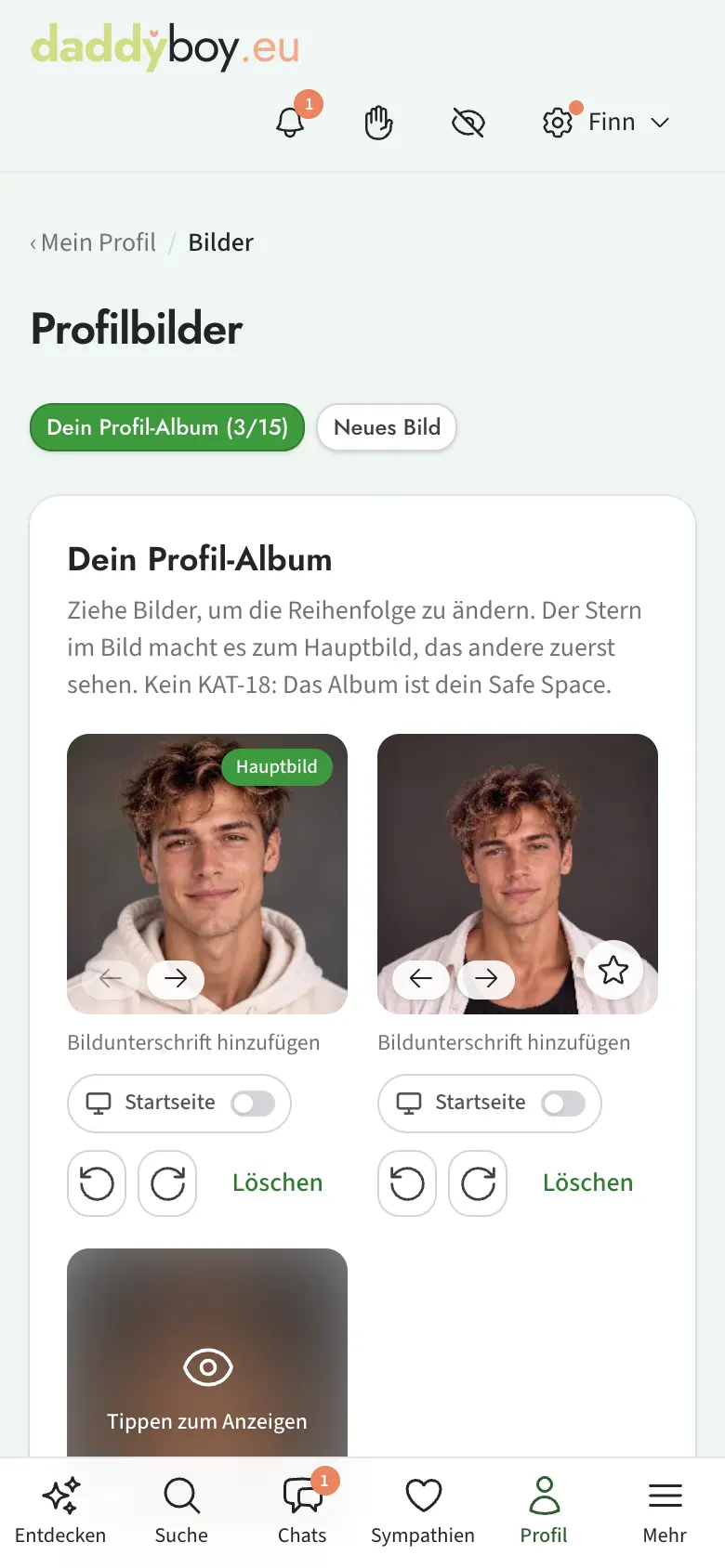
Unter Profil › Bilder verwaltest du dein Profilbilder-Album. Es ist dein Safe Space: Hier sind nur bekleidete und erotische Bilder erlaubt, keine expliziten.
Hochladen
Tippe auf „auswählen“ oder zieh ein oder mehrere Bilder einfach auf die Seite. Mehrere Bilder laufen nacheinander durch: Jedes bekommt seine eigene Kategorie, seinen eigenen Ausschnitt und seine eigene Unterschrift, und jedes schickst du einzeln ab. Schreib in die Bildunterschrift einen Satz dazu, was zu sehen ist: Sie steht unter dem Bild und wird Mitgliedern vorgelesen, die nicht sehen. Bilder ohne Beschreibung erkennst du im Album am Stift mit „Bild beschreiben“. Vor dem Hochladen kannst du das Bild drehen und zuschneiden; die Prüfung sieht genau den Ausschnitt, der später erscheint. Ein bereits hochgeladenes Bild kannst du im Album noch drehen.
Automatische Beschreibung: Hat ein freigegebenes Bild keine Bildunterschrift, beschreibt unsere Software auf unserem eigenen Server in ein bis zwei Sätzen, was zu sehen ist, etwa „Das Bild zeigt einen Mann in einem grünen Pullover, der in einem Park steht“. Vorleseprogramme lesen das Mitgliedern vor, die nicht sehen. Du findest die Beschreibung im Album unter dem Bild: Mit „Als Bildunterschrift übernehmen“ machst du sie zu deinem Text und änderst sie, mit „Beschreibung entfernen“ ist sie weg und kommt nicht wieder. Die Software schätzt weder Alter noch Herkunft.
Kategorien
Jedes Bild bekommt von dir beim Hochladen eine Kategorie, die die Prüfung anschließend kontrolliert:
| Kategorie | Bedeutung |
|---|---|
| KAT-0 · Bekleidet | Alltags- oder Profilbild, Gesicht, keine Nacktheit |
| KAT-16 · Nackt ohne Genitalfokus | Oben ohne, nackter Rücken oder Po, Bade- und Fitnessfotos |
| KAT-18 · Explizit | Erigierte Genitalien, deutlicher Genitalfokus, sexuelle Handlungen |
Hochladen kannst du jede Kategorie; jedes Bild prüft erst eine Software und dann das Team, bevor es jemand sieht. Sehen kannst du KAT-16-Bilder anderer erst mit verifiziertem Alter, KAT-18 zusätzlich mit Premium und deiner ausdrücklichen Zustimmung. Hast du KAT-18 eingeschaltet, findest du in der Kopfzeile den Schnellschalter, die 18 im Kreis: ein Tipp blendet explizite Bilder überall aus, der nächste holt sie zurück, praktisch, wenn jemand neben dir sitzt. Unter Mein Konto › Darstellung kannst du wählen, dass KAT-18 eine Stunde nach dem Einblenden von selbst wieder verschwindet. KAT-18 gehört in Galerien oder in die zwei Intimbild-Plätze, nie ins Profilalbum.
Hauptbild
Der Stern im Bild macht es zum Hauptbild, das andere zuerst sehen. Das Hauptbild muss KAT-0 sein, weil es überall erscheint, auch in Vorschauen für Besucher ohne Verifizierung.
Wir sehen gern Gesichter, das schafft Vertrauen. Pflicht ist es nicht: Willst du nicht erkannt werden, nimm ein Bild von dir ohne Gesicht, zum Beispiel von hinten, im Anschnitt oder bei deinem Hobby, und leg Gesichtsbilder in eine Galerie, die du nur für einzelne Mitglieder freigibst (Kapitel 9). Einfarbige Flächen, etwa ein weißes Bild, nehmen wir nirgends an.
Prüfung
Bis die Prüfung abgeschlossen ist, steht am Bild „in Prüfung“ und andere sehen es noch nicht. Stuft die Prüfung ein Bild anders ein als du, bekommst du eine Nachricht mit Begründung und kannst widersprechen.
Auf der Startseite zeigen
Für jedes Bild im Profilalbum kannst du einzeln erlauben, dass es verpixelt auf der Startseite erscheint, auch für Besucher ohne Konto. Die Verpixelung entsteht bei uns, das scharfe Bild bleibt hinter dem Login. Du kannst die Freigabe jederzeit zurücknehmen und die Stärke der Verpixelung wählen.
Grenzen
| Free | Premium | |
|---|---|---|
| Profilbilder | 4 | 15 |
| Davon erotisch oder explizit | 3 | unbegrenzt |
| Galerien | 3 | 20 |
| Bilder je Galerie | 20 | 100 |
| Explizite Bilder in Galerien | – | unbegrenzt |
5. Dein Suchprofil
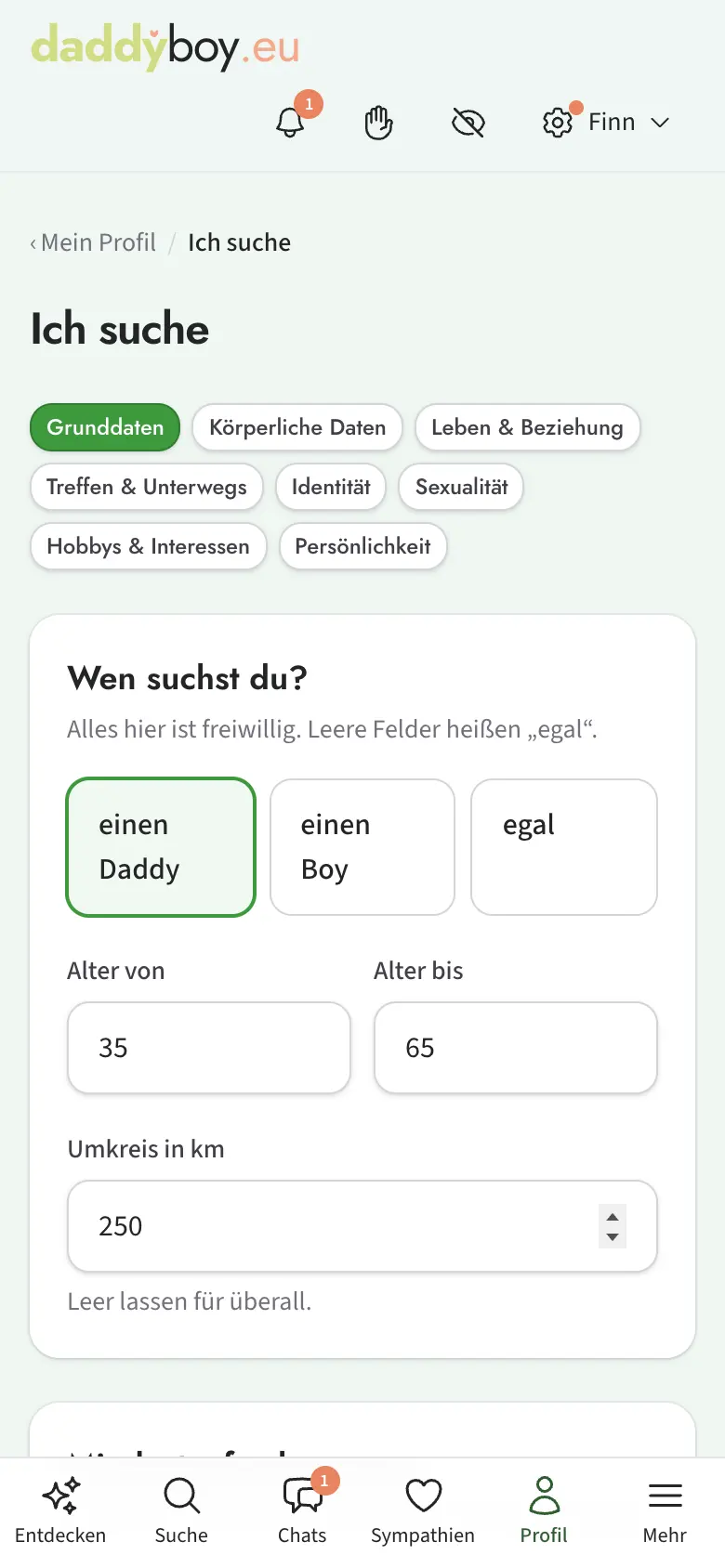
Unter Profil › Ich suche legst du fest, wen du finden willst. Es gibt zwei Arten von Angaben:
Grunddaten sind Pflichtkriterien: gesuchte Rolle, Altersspanne, Umkreis in Kilometern, ob nur Profile mit Hauptbild gezeigt werden und wie vollständig ein Profil mindestens sein muss. Wer das nicht erfüllt, wird dir nicht vorgeschlagen.
Wünsche in den Merkmalgruppen sind keine Pflicht: Wer sie erfüllt, rückt im Matching nach oben. Leere Felder heißen „egal“.
Aus Wünschen und Merkmalen entsteht die Übereinstimmung in Prozent, die du auf Karten und Profilen siehst. Auf jeder Mitgliederseite zeigt „Matching“ im Detail, welche deiner Wünsche die Person erfüllt, was ihr gemeinsam habt und wie viele ihrer Wünsche du erfüllst. Welche ihrer Wünsche du nicht erfüllst, bleibt eine Zahl, damit niemand ablesen kann, woran es hängt.
6. Entdecken und Suchen
Entdecken
Die Startseite im Mitgliederbereich hat mehrere Abschnitte:
- Für dich: Zähler für Sympathien, Matches, Resonanz und Besucher, darunter die neuesten Gesichter: wer dich sympathisch findet, wer dir gezwinkert hat und, mit Premium, wer auf deinem Profil war.
- Neu und heute aktiv: Wer gerade dazugekommen ist und wer heute schon da war, die zuletzt Aktiven zuerst.
- Mitglied suchen: Ein Feld für ein Pseudonym, wenn du jemand Bestimmten suchst.
- Listen: Alle Mitglieder, Neue Mitglieder, Heute aktiv, In deiner Nähe, In deiner Region und mit Premium Gerade online und Gerade ansprechbar. Die Listen ohne eigenen Ort gelten länderweit; über die Länderwahl schränkst du sie auf ein Land ein.
- Vorschläge für dich: Fünf Profile, die heute zu deinem Suchprofil passen. Sie wechseln täglich.
- Neu bei Mitgliedern: Ein Auszug aus dem Feed (siehe unten).
- Zahlen zu deiner Region, jede Zahl ist ein Link in die passende Liste.
- Du bist einer der Ersten: Sind in deiner Region erst wenige Mitglieder, sagt dir eine Karte das offen. Darin steht dein Einladungslink zum Kopieren oder Teilen (wer darüber kommt und sein Alter verifiziert, bringt euch beiden Premium-Tage, Kapitel 12), dazu, ob wir dir Bescheid sagen, sobald jemand Neues in deiner Nähe dazukommt. „Für eine Woche ausblenden“ legt die Karte auf diesem Gerät beiseite.
Die kleinen Kacheln
Alle Kacheln zeigen dieselben Zeichen:
| Zeichen | Bedeutung |
|---|---|
| „Neu hier“ oben links | Seit höchstens einer Woche dabei |
| Grüner Punkt oben rechts | Gerade online, also in den letzten 15 Minuten aktiv |
| Grüner Ring oben rechts | Heute aktiv gewesen |
| Farbiger Rahmen und Symbol unten rechts | Der Status, den das Mitglied gesetzt hat (Kapitel 13) |
| Zahl unten links | Entfernung zu dir |
| ✓ hinter dem Alter | Alter verifiziert |
In der Zeile unter dem Namen steht, was euch verbindet: „findet dich sympathisch“, „hat gezwinkert“ oder, mit Premium, „war auf deinem Profil“. Sonst steht dort der Ort.
„Gerade online“ siehst du mit Premium bei allen. Ohne Premium siehst du es bei Mitgliedern, deren Status gerade zum Kontakt einlädt. Wer „Aktivität verbergen“ eingeschaltet hat, zeigt weder den Punkt noch den Ring.
Feed „Neu bei Mitgliedern“
Im Feed siehst du, was es bei anderen Neues gibt: neue Profilbilder und Galeriebilder, Neues im Regal, einen neuen Stimmgruß, wer neu dabei ist und wer sich verifiziert hat. Der Reiter „Meine Kontakte“ zeigt nur deine Matches, Chats und die Leute auf deiner Merkliste, „Von mir“ deine eigenen Einträge so, wie andere sie sehen. Die neuesten davon stehen auch unter Mein Profil im Kasten „Du im Feed“. Auf ein Bild reagierst du wie sonst auch, und „Schreib ihm dazu“ öffnet den Chat mit einem passenden Anfang. Es gibt keine Zähler und keine öffentlichen Kommentare.
Der Feed zeigt nur, was du auf dem Profil ohnehin sehen dürftest; freigegebene oder private Galerien, Intim- und Chatbilder erscheinen nie. Willst du selbst nicht im Feed erscheinen, schaltest du unter Mein Konto › Einstellungen „Im Feed erscheinen“ aus; dann verschwinden auch frühere Einträge. Mit „Aktivität verbergen“ oder „Unsichtbar“ erscheinst du ohnehin nicht.
Suche
Die Suche zeigt alle Mitglieder, die zu deinen Grunddaten passen. Über den Treffern steht in Worten, was die Liste zeigt, zum Beispiel „Mitglieder in Bayern · heute aktiv“.
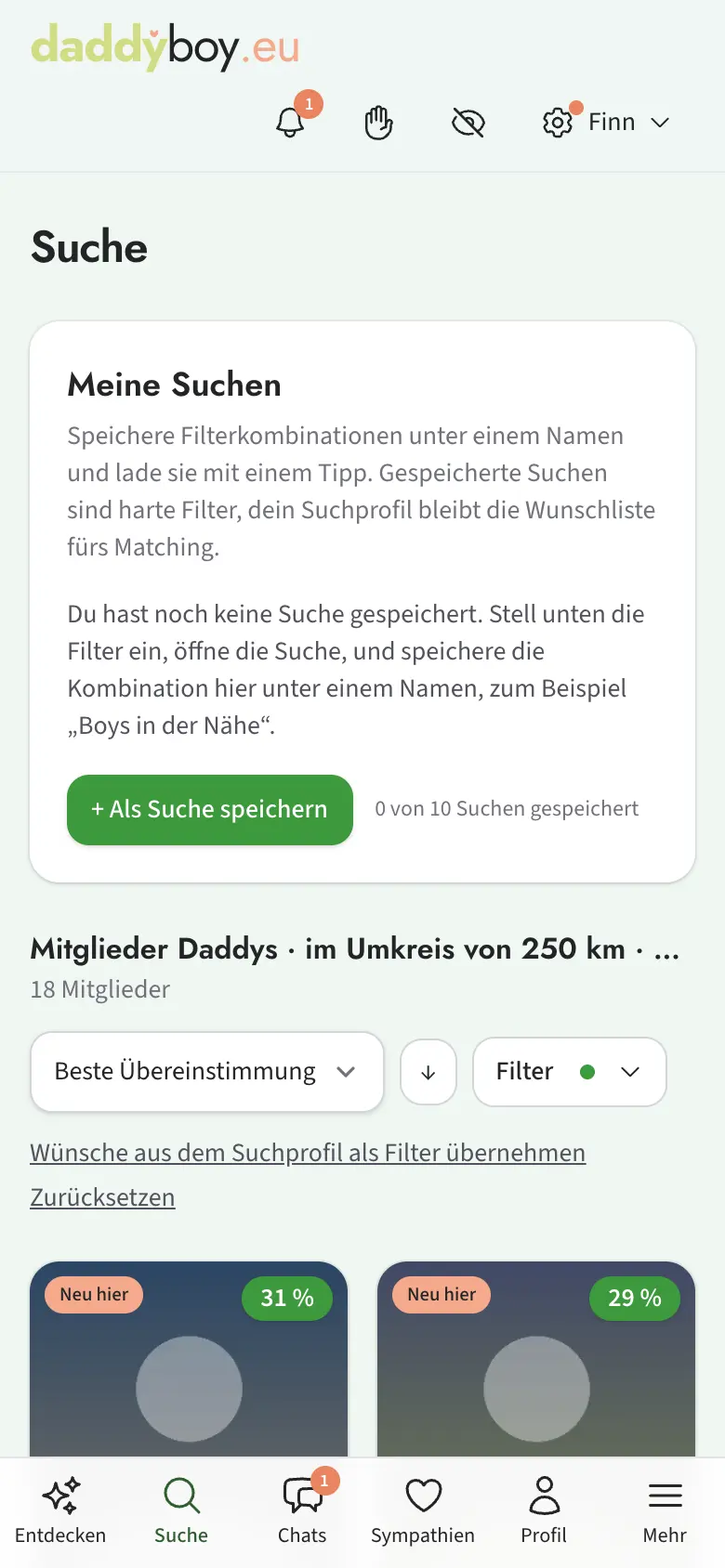
Sortierung: Beste Übereinstimmung (Premium), Entfernung, Neu dabei oder Zuletzt aktiv. Der Knopf daneben kehrt die Reihenfolge um.
Filter öffnest du mit dem Filterknopf:
- Wen suchst du, Alter, Umkreis oder Regionen (erst das Land, dann Bundesland, Kanton oder Provinz; mehrere Regionen und Länder gehen zusammen), Pseudonym
- Qualität: nur mit Hauptbild, Mindestvollständigkeit, nur verifiziertes Alter, zuletzt aktiv
- Merkmale (Premium): harte Filter auf einzelne Merkmale. Deine Wünsche aus dem Suchprofil wirken in der Sortierung „Beste Übereinstimmung“; mit „Wünsche aus dem Suchprofil als Filter übernehmen“ machst du sie zu harten Filtern. Angaben zu Sexualität und Identität lassen sich bewusst nicht filtern, sie wirken nur im Matching.
Bei Merkmalen mit Mehrfachauswahl entscheidest du, ob ein Treffer mindestens eins der gewählten Dinge haben muss oder alle. Änderungen an den Filtern gelten nur für diese Suche, dein Suchprofil bleibt unverändert.
Gespeicherte Suchen
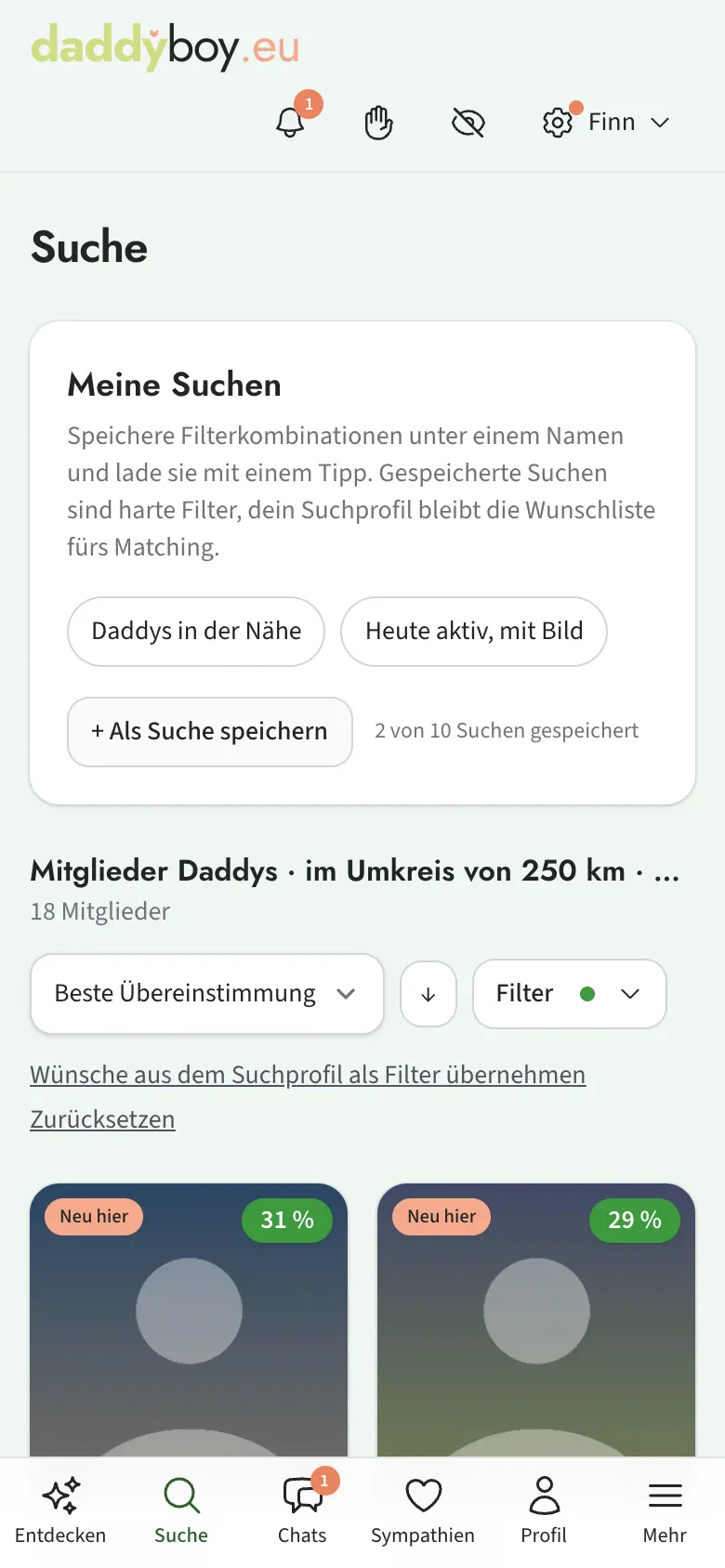
Eine gute Filterkombination speicherst du mit Als Suche speichern und einem Namen, etwa „Boys in der Nähe“. Danach steht sie als Knopf unter Meine Suchen über den Treffern. Als Free-Mitglied speicherst du eine Suche, mit Premium bis zu zehn. Neue Treffer meldet dir auf Wunsch die Zusammenfassungs-Mail.
Mitgliederkarten
Die großen Karten in Suche und Listen zeigen Hauptbild, Pseudonym, Alter, Rolle, Entfernung oder Ort und Hinweise wie „Zu Besuch in …“ oder „Gerade im Urlaub“. Oben links steht „Neu hier“, oben rechts die Übereinstimmung in Prozent und daneben der Punkt oder Ring für online und heute aktiv. Ein Stern unten links heißt: auf deiner Merkliste.
Orte
Unter Orte siehst du, wo Mitglieder zuhause sind, nach Ländern und mit der Zahl der Mitglieder. Jeder Ort hat eine eigene Seite mit Karte und einem kurzen Text; angemeldet siehst du dort auch die Mitglieder. Willst du dort nicht als Kachel erscheinen, schaltest du unter Mein Konto › Einstellungen „Mich nicht auf Stadt- und Szeneseiten zeigen“ ein. Du zählst dann weiter zur Mitgliederzahl des Ortes und bleibst in der Suche sichtbar.
Ausgehen: der Szeneführer
Unter Ausgehen findest du Bars, Clubs, Saunen, Partys, Gruppen und Beratung, sortiert nach Land, Bundesland und Stadt. Auf jeder Stadtseite stehen sie getrennt nach Bars und Kneipen, Cafés und Restaurants, Clubs und Partys, Fetisch und Sauna, Gruppen und Kultur sowie Beratung und Gesundheit, oben wählst du eine davon aus. Im Suchfeld findest du eine Stadt oder direkt ein Lokal nach seinem Namen, etwa „Eagle“. Jeder Ort hat eine eigene Seite mit Beschreibung, Öffnungszeiten je Wochentag, Eckdaten, Karte, Kontakt und Orten in der Nähe. Unten steht, wann der Eintrag zuletzt geprüft wurde. Ist das über ein Jahr her, weist die Seite darauf hin.
Hat geschlossen? · Stimmt was nicht? Die beiden Knöpfe stehen oben unter der Adresse. Mit „Hat geschlossen?“ ist der Grund schon gewählt, ein Tipp auf „Hinweis schicken“ genügt. Über „Stimmt was nicht?“ sagst du uns angemeldet, was sonst falsch ist: geschlossen, umgezogen, Öffnungszeiten falsch, kein queerer Ort mehr, ein Termin stimmt nicht (nur an Orten mit Terminen) oder etwas anderes. Bei falschen Öffnungszeiten trägst du die richtigen gleich ein, bei einem Umzug die neue Adresse. Nur das Team sieht deinen Hinweis und ändert den Eintrag von Hand. Sagen drei Mitglieder, dass ein Ort geschlossen hat, steht dort „Wird gerade geprüft“. Hat ein Lokal geschlossen, bleibt seine Seite noch zwei Jahre blass mit „Geschlossen seit …“ stehen, ohne Stammgast, Bewertung und neue Bilder, und taucht in Listen, Suche und Feed nicht mehr auf. Hat es wieder geöffnet, sag es uns mit „Hat wieder geöffnet?“.
Neuer Szene-Eintrag: Findest du eine Bar, einen Club oder eine Gruppe nicht, tipp auf „Neuer Szene-Eintrag“ auf der Übersicht, einer Stadtseite oder unter einer Suche ohne Treffer. Angemeldet nennst du Name und Stadt, darunter zeigt „Meinst du …?“, ob es den Eintrag schon gibt. Mit „Weiter“ kommst du ins Formular: Nur Name und Stadt sind Pflicht, Art, Adresse, Öffnungszeiten, Kontakt und ein paar eigene Sätze ergänzt du, soweit du sie weißt. Das Team prüft den Vorschlag, bevor er im Szeneführer steht. Fotos, Punkte und Patenschaften gibt es für verifizierte Scouts. Ohne Altersprüfung merken wir dir die Punkte eines angenommenen Eintrags zwölf Monate lang vor; machst du die Prüfung, wirst du Scout, bekommst sie gutgeschrieben und wirst Pate deiner Einträge.
Du und der Ort: Angemeldet setzt du auf der Seite „War schon da“, „Stammgast“ und „Hier trifft man mich“, auf Wunsch mit einer kurzen Notiz wie „meist freitags“, nie mit Uhrzeit. „Hier trifft man mich“ läuft nach 90 Tagen ab, eine Woche vorher fragen wir in der Glocke, ob es noch stimmt. Andere Mitglieder sehen dich dann als Kachel am Ort, deine Stammkneipen stehen in deinem Profil unter „Hier bin ich öfter“, und seid ihr beide oft am selben Ort, zählt das im Matching als Gemeinsamkeit. Unter jeder Stammgast-Kachel steht „Schreib ihm“, der Chat beginnt dann mit „Ich hab gesehen, du bist auch oft im …“, gesendet wird erst, wenn du es willst.
Bewerten: Warst du schon da, tippst du oben neben dem Namen auf die Sterne, sie sind damit gespeichert. Eine Zeile Kommentar schreibst du auf Wunsch unter „Kommentar schreiben“. Einen Kommentar kannst du löschen und neu schreiben, aber nicht ändern. Die Sterne zählen sofort, der Kommentar erscheint, sobald er durch unsere Prüfung ist. Keine Namen von Personal oder Gästen, keine Behauptungen ohne Beleg. Betreiber und Personal bewerten ihren eigenen Ort nicht.
Eigene Bilder: Mit „Eigene Bilder hochladen“ legst du eine Galerie für den Ort an, bis zu 10 Bilder je Lokal und 25 am Tag. Andere Personen dürfen darauf nicht erkennbar sein. Ob dein Name dabeisteht oder „ein Mitglied“, entscheidest du.
Willst du auf Stadt- und Ausgehseiten nicht als Kachel erscheinen, schalte „Mich nicht auf Stadt- und Szeneseiten zeigen“ ein, das gilt für beides. Betreibst du selbst einen Laden, pflegst du den Eintrag über „Eintrag selbst pflegen“ unten auf seiner Seite.
Scouts
Verifizierte Mitglieder können den Szeneführer als Scout mit aufbauen. Auf der Scout-Seite suchst du zuerst, ob es einen Ort schon gibt („Meinst du …?“), dann vervollständigst du ihn vor Ort oder legst ihn neu an: Art, Adresse, Öffnungszeiten, Eckdaten, ein paar eigene Sätze und Fotos. Die Lage bestimmen wir aus der Adresse, nie aus deinem Handy. Das Team prüft jeden Beitrag.
Für angenommene Beiträge gibt es Punkte, am meisten für einen vollständigen neuen Ort. Auch jedes freigegebene Bild, das du zu einem Ort hochlädst, bringt die Foto-Punkte. Wer einen Ort anlegt oder einen unbetreuten vervollständigt, wird sein Pate und wird einmal im Jahr gefragt, ob der Eintrag noch stimmt. Unter Mein Konto › Scout siehst du deine Punkte je Stadt, deine Beiträge und Patenschaften. Kontostand, Kontoauszug und das Wandeln in Premium-Tage findest du unter Mein Konto › Punkte. Punkte kann man nicht kaufen, verschenken oder auszahlen lassen. Ab 25 Punkten in einer Stadt steht „Scout Stadt“ in deinem Profil. In der Monatsrangliste deiner Stadt und in der Gesamtrangliste auf der Scout-Seite erscheinst du, solange du das unter Mein Konto › Einstellungen nicht ausschaltest; dort blendest du auch das Abzeichen aus. Orte, die du besuchst, stehen dort nie.
Steht der Ständer noch?
In manchen Lokalen liegen unsere Karten in einem kleinen Ständer aus. Steht er dort seit einem Monat und du hast bei dem Lokal „War schon da“ oder „Stammgast“ gesetzt, fragen wir dich auf seiner Seite im Szeneführer mit Altersprüfung: „Steht hier ein DaddyBoy-Kartenständer?“ Ein Tipp auf „Ja“, „Nein“ oder „Weiß nicht“ genügt. So wissen wir, wo Karten fehlen. Deine Antwort sieht nur das Team.
Hilf mit: Karten auslegen
Unter Hilf mit steht, wie du DaddyBoy in deiner Stadt bekannter machst. Mit Altersprüfung kannst du selbst Karten auslegen:
- Material bestellen: Wähl das Päckchen, nenn die Lokale aus dem Szeneführer, die du dir vorgenommen hast (fehlt ein Szene-Lokal, trägst du es über „Neuer Szene-Eintrag“ neu ein und wählst es nach der Freigabe), und wähl, wie viele Ständer du dafür brauchst: zum Start bis zu drei, zu jedem legen wir 50 Karten. Dazu kommt die Anschrift, an die wir schicken sollen. Das Team schaut sich jede Bestellung an und kann die Menge anpassen, ein Anspruch besteht nicht. Das Päckchen kommt neutral verpackt. Die Anschrift sehen nur die, die es packen, und wir löschen sie 30 Tage nach dem Versand. Eine offene Bestellung kannst du zurückziehen.
- Im Lokal fragen: Ausgelegt wird nur mit Zustimmung einer verantwortlichen Person des Lokals, je Lokal ein Ständer, an einem Platz, den das Lokal bestimmt. Ein Nein ist ein Nein: Wir fragen dort nicht noch einmal und vermerken es im System. Nichts im öffentlichen Raum, in Briefkästen oder an Autos, und Gäste sprichst du nicht direkt an.
- Auslage melden: Such das Lokal, wähl den Platz, nenn die Zahl der Karten und mach als Beweis für die Auslage ein Foto des Ständers, auf dem keine Personen zu erkennen sein dürfen. Die Person des Lokals nennt ihren Namen und unterschreibt mit dem Finger auf deinem Handy. Hat das Lokal eine Adresse im Szeneführer, bekommt es von uns eine Nachricht und kann bestätigen oder widersprechen. Hat das Lokal kein Netz, meldest du trotzdem: Die Meldung bleibt mit Foto und Unterschrift auf deinem Handy und geht raus, sobald du wieder Empfang hast und „Hilf mit“ öffnest. Öffne die Seite „Auslage melden“ am besten schon vor der Tür.
Karten für Freunde: Ohne Ständer und ohne Lokal bestellst du 15 oder 50 Karten, die als Brief kommen. Gib sie persönlich weiter, an Menschen, die du kennst, nichts in Briefkästen, an Autos oder im öffentlichen Raum. Punkte gibt es dafür nicht, neue Karten alle 60 Tage. Bestellst du Ständer, kannst du die Karten für Freunde gleich mitschicken lassen: eine Bestellung, ein Päckchen.
Unter Mein Material siehst du, was du bekommen hast, was steht und was noch bei dir liegt, dazu deine Bestellungen und Auslagen mit ihrem Stand. Dort bestätigst du den Empfang und meldest Verlorenes; das kostet dich nichts.
Für Auslagen gibt es Mitmach-Punkte, die du unter Mein Konto › Punkte in Premium-Tage tauschst: wenn das Team die Auslage annimmt, wenn das Lokal bestätigt, wenn der Ständer nach 30 Tagen noch steht, fürs Nachfüllen (je Lokal alle 30 Tage) und wenn über die Karten viele neue Mitglieder aus deiner Stadt kommen. Widerspricht das Lokal oder nimmt das Team eine Auslage nicht an, gehen ihre Punkte zurück, und du liest den Grund in der Glocke.
7. Sympathien, Zwinkern, Merkliste und Handschlag
Auf jeder Mitgliederseite findest du:
- Sympathie: Das Herz oben rechts auf dem Hauptbild. Schickt ihr euch gegenseitig Sympathie, ist das ein Match, und ihr könnt sofort chatten, ohne Anfrage.
- Zwinkern 😉: Ein unverbindlicher Gruß, einfach so oder mit einer der festen Botschaften, etwa „Du bist scharf“. Eigener Text ist nicht möglich. Demselben Mitglied kannst du einmal pro Woche zuzwinkern.
- Merken: Das Profil landet in deiner Merkliste.
- Notizen: Der Link „Meine Notizen zu …“ unter der Merkliste klappt deine Notizen auf, mit „Ergänzen“ kommt eine neue dazu. Geschrieben wird meist im Chat (Kapitel 8). Du schreibst dir auf, was du dir merken willst, etwa „mag kein Haarewuscheln“. Jede Notiz bekommt eine Klasse: Mag er, Mag er nicht, Allgemein oder Persönliches. Nur du siehst deine Notizen. Sie brauchen keine Merkliste und bleiben, wenn du jemanden blockierst. Der Stift öffnet eine Notiz zum Ändern oder Löschen. Free: 5 Notizen je Mitglied. Premium: ohne Grenze und mit der Klasse „Findet er geil“, die zugeklappt bleibt, bis du sie antippst. Läuft Premium aus, bleibt alles lesbar; nur neue Notizen gehen erst wieder, wenn du unter der Grenze liegst.
- Nachricht: öffnet den Chat (Kapitel 8).
Darunter stehen die Flagge zum Melden und der Kreis mit Schrägstrich zum Blockieren (Kapitel 15).
Handschlag „persönlich bekannt“
Kennst du jemanden aus dem echten Leben, tippst du auf seinem Profil auf Kenne ich. Er bekommt die Frage „Stimmt das?“ und bestätigt oder lehnt ab; eine Ablehnung wird nicht gemeldet. Bestätigt, seht ihr beide „Ihr kennt euch persönlich“. Öffentlich erscheint nur das Wort „persönlich bekannt“, sobald mindestens zwei verifizierte Mitglieder bestätigt haben, nie eine Zahl und nie eine Liste. Jede Seite kann den Handschlag zurückziehen. Unter Mein Konto › Einstellungen blendest du „persönlich bekannt“ auf deinem Profil aus.
Die Seite Sympathien
Unter Sympathien findest du die Reiter Matches, Für dich (wer dir Sympathie oder ein Zwinkern geschickt hat), Von dir (was du verschickt hast, Sympathien kannst du zurücknehmen), Besucher und Resonanz.
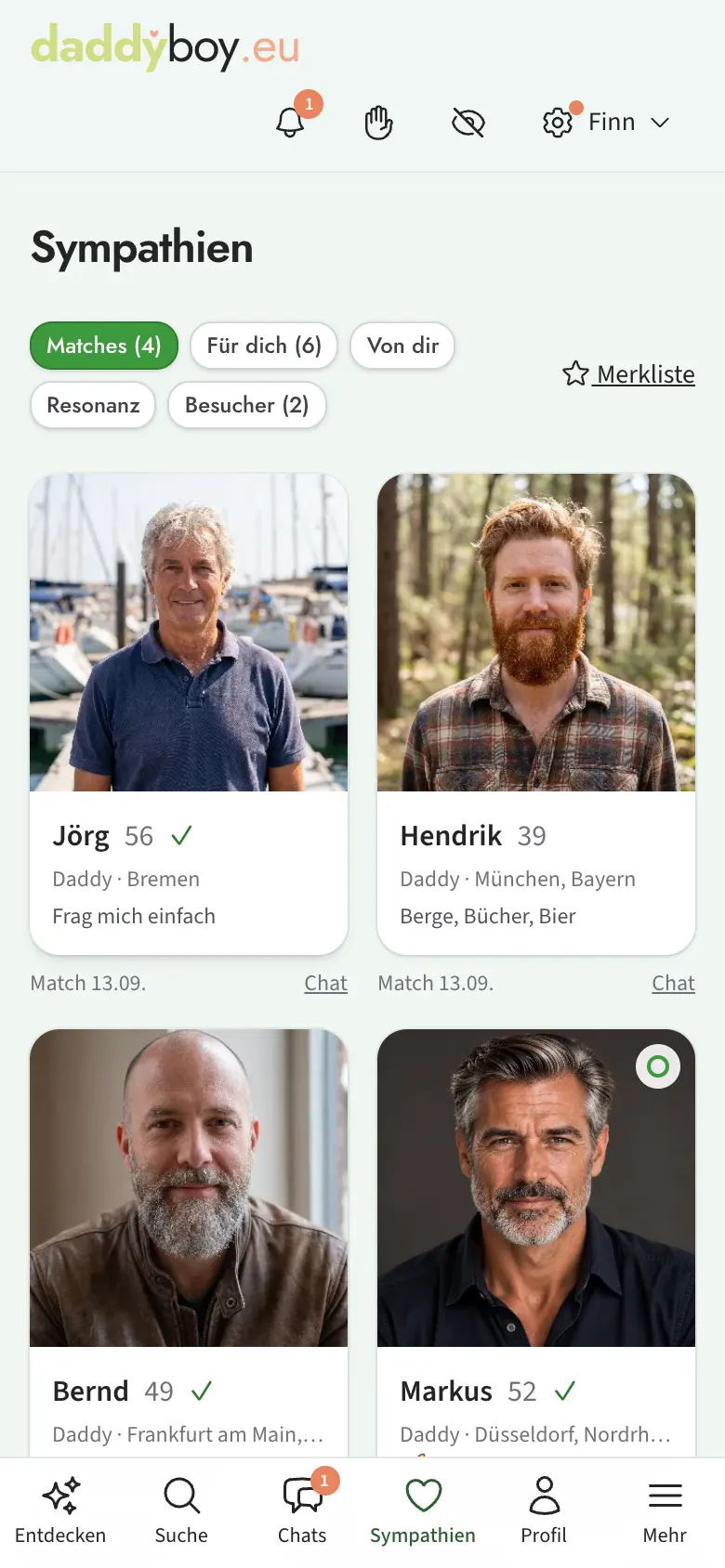
Wer hat mein Profil besucht? Mit Premium siehst du die Besucher der letzten 30 Tage mit Namen, ohne Premium nur ihre Zahl. Wer sich unsichtbar gestellt hat, hinterlässt keinen Besuch. Wer an mindestens drei verschiedenen Tagen innerhalb von 30 Tagen auf deinem Profil war, kommt immer wieder: Mit Premium stehen diese Mitglieder oben in einer eigenen Reihe, ohne Premium siehst du ihre Zahl. Am Tag des dritten Besuchs bekommst du einmal eine Mitteilung. Mehrmals am selben Tag zählt als ein Tag.
Sterne und Reaktionen. Öffnest du ein Bild groß, kannst du unten mit einem Klick reagieren, zum Beispiel „Wow!“ oder „Da war ich auch schon“. Galeriebilder bekommen zusätzlich Sterne in halben Schritten bis fünf; Profilbilder nicht, denn ein Stern auf ein Gesicht bewertet die Person, nicht das Bild. Intimbilder werden gar nicht bewertet. Was deine eigenen Bilder bekommen haben, siehst du unter Sympathien › Resonanz.
8. Chats
Anfrage und Annahme
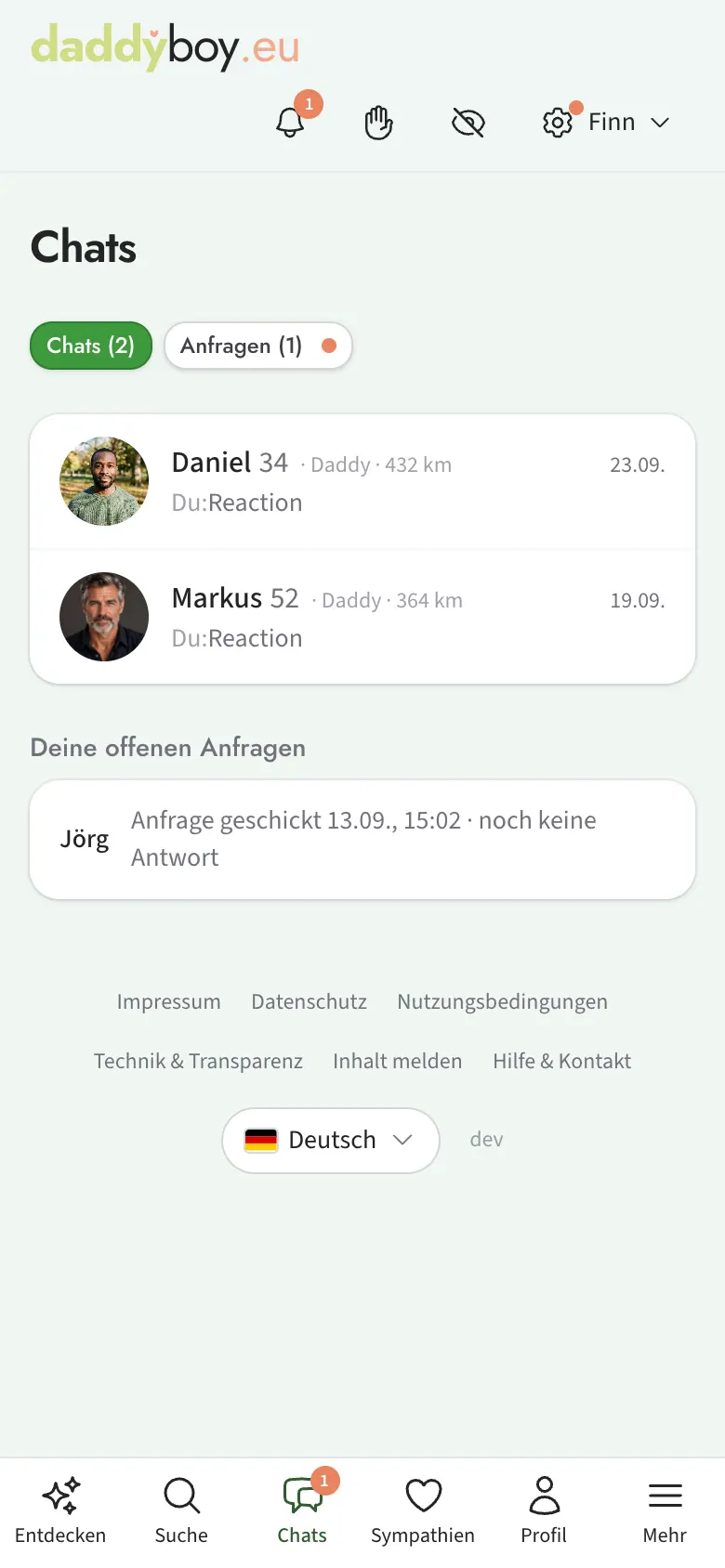
Die erste Nachricht an jemanden ist eine Anfrage. Sie landet beim anderen unter „Anfragen“, bis er antwortet, annimmt oder ablehnt. Free-Mitglieder können 5 neue Anfragen am Tag stellen, mit Premium gibt es kein Limit. Nach einem Match entfällt die Anfrage.
Passt eine Anfrage nicht, tippst du auf Ablehnen. Der andere bekommt dann einen freundlichen Hinweis in der Glocke statt Funkstille, ohne Begründung, und kann dir nicht mehr schreiben. Überlegst du es dir später anders, schreibst du ihm einfach selbst.
Manche Mitglieder nehmen neue Chats nur von Mitgliedern mit verifiziertem Alter an. Tippst du bei ihnen auf „Nachricht“, erklärt ein Hinweis das und führt dich zur Verifizierung. Wie du das selbst einstellst, steht in Kapitel 13.
Neue Chats beginnst du mit einem Hauptbild. Ohne Hauptbild kannst du dich umsehen, auf Nachrichten antworten und laufende Chats weiterführen. Tippst du bei jemandem Neuem auf „Nachricht“, führt dich ein Hinweis zu deinen Profilbildern.
Im Chat
Der Kopf des Chats zeigt die wichtigsten Fakten zum Gegenüber, ein Tipp darauf öffnet das Profil. Steht dort „Im Urlaub bis …“, kann eine Antwort länger dauern.
Auf Handy und Tablet öffnet sich ein Chat im Vollbild: Oben bleibt nur das Logo, die Angaben zum Gegenüber sind auf eine Zeile eingeklappt (der Pfeil ▾ klappt sie auf), und nur der Verlauf scrollt. Der Knopf mit den vier Ecken oben rechts schaltet zur gewohnten Ansicht zurück.
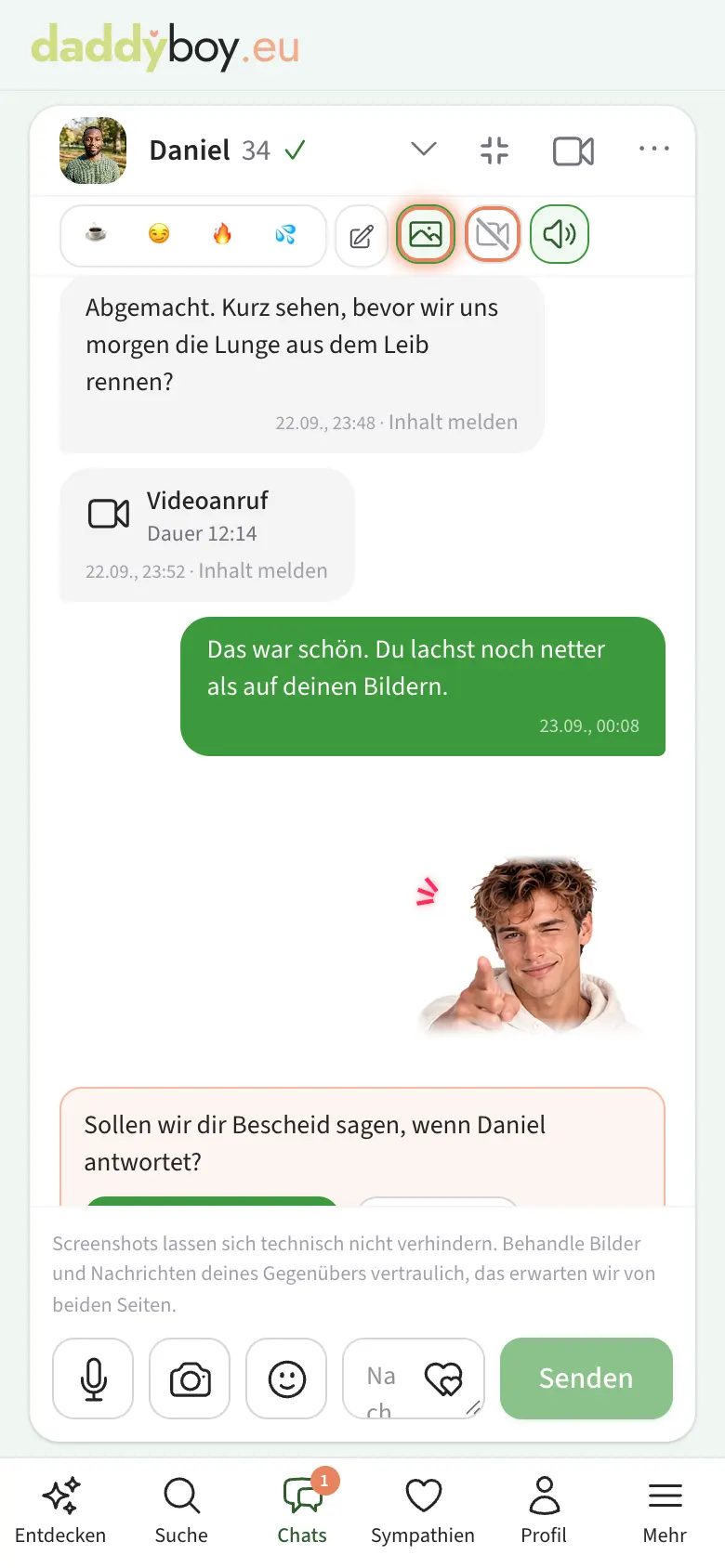
Du kannst schicken:
- Text, am Computer auch mit der Emoji-Liste neben dem Feld. Am Handy nimmst du die Emojis deiner Tastatur.
- Bilder mit optionaler Unterschrift, auch direkt aus der Zwischenablage eingefügt; gesendet wird erst nach deiner Bestätigung. Du wählst, ob das Bild im Chat bleibt, nur einmal angesehen werden kann oder nach 24 Stunden verschwindet; die Uhr läuft ab der Freigabe durch die Prüfung. Bilder vom Gegenüber empfängst du nur, wenn du das in diesem Chat erlaubt hast. Free: 10 Bilder am Tag, Premium: 100.
- Sprachnachrichten bis zwei Minuten. Free: 20 am Tag, Premium: 200.
- Reactions: Der Knopf mit den zwei Herzen im leeren Nachrichtenfeld öffnet die Auswahl mit Markus und Finn. Ein Tipp schickt das Motiv sofort. Reactions gehen, sobald ihr im Chat seid; flirtigere Motive erscheinen nur, wenn ihr beide sie sehen dürft.
- Galerie-Freigaben: Über das Menü ⋯ gibst du eine deiner Galerien für genau diese Person frei.
Sprachnachrichten als Text: Schaltest du das unter Mein Konto › Benachrichtigungen bei den Tönen ein, steht unter jeder Sprachnachricht an dich, was gesagt wurde. Bei älteren Nachrichten tippst du auf „Als Text lesen“. Dein Gegenüber sieht neben dem Mikrofon, dass du liest, und du siehst es bei ihm.
Diktieren statt tippen: Du kannst eine Nachricht auch sprechen und als Text schicken. Einen eigenen Knopf gibt es dafür nicht, das Diktat bringt dein Gerät mit. Auf iPhone, iPad und Android tippst du ins Eingabefeld und dann auf das Mikrofon deiner Tastatur. Am Mac drückst du die Diktat-Taste (F5 mit dem Mikrofon, einzuschalten unter Systemeinstellungen › Tastatur), unter Windows die Windows-Taste und H. Der Text erscheint im Feld, du kannst ihn ändern und schickst ihn wie gewohnt ab. Das Mikrofon neben dem Eingabefeld nimmt dagegen eine Sprachnachricht auf. Die Sprache erkennt dein Gerät oder dessen Hersteller, nicht DaddyBoy; was dabei mit dem Ton geschieht, legst du in den Einstellungen deines Geräts fest.
Antworten mit Zitat: Um auf eine bestimmte Nachricht zu antworten, wischst du sie auf dem Handy nach rechts; am Computer klickst du auf den gebogenen Pfeil neben der Nachricht. Über dem Eingabefeld steht dann, worauf du antwortest (das Kreuz oder Esc bricht ab), und deine Antwort zeigt die Nachricht als kleines Zitat. Ein Tipp aufs Zitat springt zur ursprünglichen Nachricht. Selbstlöschende Bilder erscheinen im Zitat nie als Vorschau, und was du aus deinem Verlauf gelöscht hast, bleibt auch im Zitat weg.
Links in Nachrichten sind anklickbar. Führt einer nach draußen, zeigt ein Hinweis erst die echte Adresse und erinnert daran, dort nie dein Passwort oder Zahlungsdaten einzugeben. Komische Links meldest du am besten.
Schalter: In derselben Zeile stehen vier Schalter: Bilder empfangen, Videoanrufe zulassen, Sprachanrufe zulassen und Ton. Am Handy sind es Symbole (Bild, Kamera, Hörer, Lautsprecher): gefüllt heißt an, grau und durchgestrichen heißt aus. Nach dem Tippen steht oben kurz in Worten, was du geschaltet hast. Ein Ring um den Schalter für Bilder oder Anrufe heißt: Dein Gegenüber hat das bei sich eingeschaltet, du kannst ihm also ein Bild schicken oder ihn anrufen. Hat er es nicht, sind die Kamera neben dem Eingabefeld beziehungsweise Hörer oder Videokamera im Kopf grau und durchgestrichen; ein Tipp darauf erklärt, warum. Ob jemand den Ton für euren Chat an hat, bleibt privat.
Notizen: Der Knopf mit Stift und Blatt in der Zeile unter dem Kopf öffnet deine Notizen zu deinem Gegenüber; im Menü ⋯ steht derselbe Eintrag. Oben wählst du die Klasse, darunter schreibst du die Notiz, Enter speichert. So musst du nach einer längeren Pause nichts zweimal fragen. Es sind dieselben Notizen wie am Profil (Kapitel 7), und dein Gegenüber sieht sie nie.
Stimmung: In jedem angenommenen Chat sagst du über die Emojis in der Zeile unter dem Kopf, worauf du gerade Lust hast: ☕ Nur quatschen, 😏 Flirty, 🔥 Schon ein bisschen geil oder 💦 Gern mit Erotik. Nur ihr beide seht das. Deine Wahl ist gefüllt, die deines Gegenübers hat einen Ring, und habt ihr dieselbe Stimmung, ist der Knopf gefüllt und leuchtet mit Ring. Mit der Maus zeigt ein Hinweis, wessen Stimmung es ist. Du kannst sie jederzeit ändern, ein zweiter Tipp nimmt sie zurück. Es gibt dafür keine Nachricht und keine Mitteilung. Willst du ein Bild ab 18 schicken und dein Gegenüber will gerade nur quatschen oder flirten, fragt die Vorschau noch einmal nach; senden kannst du trotzdem.
Thema anstoßen: Du willst über etwas Bestimmtes reden und weißt nicht, wie du anfangen sollst? Tippe im leeren Eingabefeld auf die Sprechblase mit den Zeilen links neben dem Sticker-Knopf. Du siehst eine Liste von Themen, von „Wie es dir gerade geht“ über „Mal treffen“ bis „Safer Sex und Grenzen“. Oben stehen bis zu drei Vorschläge für euch beide, etwa ein Werk, das ihr beide im Regal habt, seine Reise oder deine eigene Notiz; warum ein Thema vorgeschlagen wird, liest nur du. Wählst du ein Thema, siehst du die Karte so, wie sie ankommt, und kannst ein paar eigene Worte dazuschreiben (bis 140 Zeichen). Dein Gegenüber bekommt die Frage „Hast du Lust, über … zu reden?“ als Nachricht und antwortet mit Gern oder Gerade nicht. Die Antwort kommt ohne eigene Mitteilung, du siehst sie an der Karte. Welche Themen angeboten werden, hängt an eurer Stimmung: Persönlicheres erscheint erst, wenn ihr beide sie höher gestellt habt. Bis eine Karte beantwortet ist, kannst du keine zweite schicken; nach „Gerade nicht“ ruht dasselbe Thema in eurem Chat eine Woche, und ohne Antwort schließt die Karte nach zwei Tagen von selbst.
Mit Premium siehst du, ob dein Gegenüber online ist und ob deine Nachricht gelesen wurde.
Bescheid bekommen: Wartest du auf eine Antwort, fragt der Chat, ob wir dir eine Mitteilung schicken sollen, wenn er antwortet. Auf dem iPhone geht das erst, wenn DaddyBoy auf dem Home-Bildschirm liegt (Kapitel 13). Den Ton kannst du für jeden Chat einzeln stumm schalten.
Videoanrufe
Im Chat kannst du einen Videoanruf starten, wenn dein Gegenüber Anrufe in diesem Chat zulässt. Bild und Ton sind von Gerät zu Gerät verschlüsselt und werden nie gespeichert. Läuft der Anruf über einen Server von DaddyBoy, reicht der die verschlüsselten Daten nur weiter; mitlesen kann er nicht, und dein Gegenüber sieht deine IP-Adresse nicht.
Mit dem Hörer im Kopf des Chats rufst du stattdessen nur mit Ton an, ohne Kamera. Daneben steht der Funk. Er ist ein Schalter, kein Anruf: Tippst du auf das Funk-Symbol, ist er bei dir an (gefüllt); ein Ring darum heißt, dein Gegenüber hat ihn bei sich an. Habt ihr ihn beide an, erscheint unter dem Eingabefeld die Sprechtaste, und ihr sprecht wie mit einem Funkgerät, ohne Anfrage und ohne Klingeln: Taste gedrückt halten (am Rechner die Leertaste), sprechen, loslassen. Beim Drücken rauscht es kurz, beim Loslassen kommt ein kurzer Piep, wie beim echten Funk: So hört ihr beide, wann einer anfängt und wann er fertig ist. Wie laut das klingt, stellst du unter Mein Konto › Benachrichtigungen bei den Tönen ein. Dein Gegenüber hört dich, wo immer er gerade in DaddyBoy ist; oben erscheint dann eine schmale Leiste, mit der er gleich antworten kann. Nach fünf Minuten Funkstille schließt sich die Verbindung, der nächste Tastendruck baut sie in einem Moment neu auf. Das geht so lange, bis einer von euch den Funk ausschaltet. Funk gibt es mit Premium, einer von euch beiden reicht. Nichts davon wird gespeichert.
Sprachanrufe haben einen eigenen Schalter, der von Anfang an an ist; Videoanrufe musst du in jedem Chat erst zulassen. Zeiten und Tageslimit sind für beide dieselben, Funk zählt nicht dazu.
| Wer ruft | Dauer |
|---|---|
| Beide Free | Testanruf bis 5 Minuten, einmal am Tag |
| Einer von beiden Premium | Bis 20 Minuten |
| Beide Premium | Ohne Zeitlimit |
Das Tageslimit zählt nur Anrufe, die du selbst startest. Wer Premium hat, ruft an, so oft er will; angerufen zu werden kostet dich nichts.
Wer den Status „Nicht stören“ gesetzt hat, bekommt keine Anrufe.
Menü ⋯
Notizen öffnen, Chat archivieren, Verlauf für dich löschen, Chat beenden, Person melden oder blockieren. Ein archivierter Chat kommt zurück, sobald eine neue Nachricht eintrifft. Beendest du einen Chat, kannst nur du ihn wieder aufnehmen. Dein Gegenüber bekommt dann einen freundlichen Hinweis in der Glocke statt Funkstille, ohne Begründung. Das ist fairer als einfach nicht mehr zu antworten, warum, steht im Lexikon unter Ghosting.
Screenshots lassen sich technisch nicht verhindern. Behandle Bilder und Nachrichten deines Gegenübers vertraulich, das erwarten wir von beiden Seiten.
9. Galerien
Unter Galerien legst du eigene Bildersammlungen an, zum Beispiel für Urlaubsbilder oder explizite Bilder, die nicht ins Profilalbum gehören. Für jede Galerie wählst du, wer sie sehen darf:
| Sichtbarkeit | Bedeutung |
|---|---|
| Alle Mitglieder | Jedes angemeldete Mitglied kann sie öffnen |
| Nur freigegebene Personen | Nur Mitglieder, für die du sie ausdrücklich freigibst, zum Beispiel im Chat |
| Nur ich | Für niemanden außer dir sichtbar |
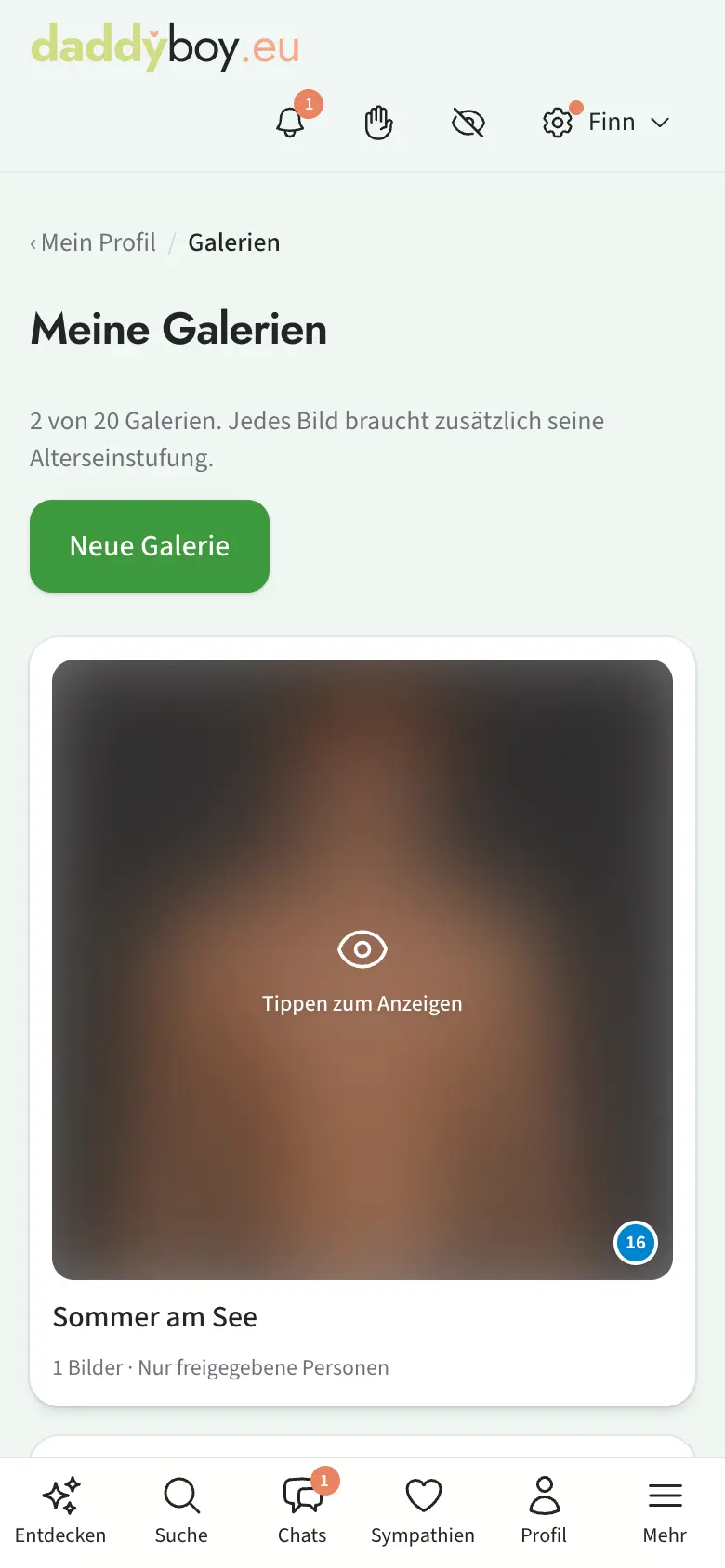
Bilder lädst du wie im Profilalbum hoch, auch mehrere auf einmal per Ziehen, und ordnest sie per Ziehen. Ein Klick auf ein Bild öffnet es groß. Explizite Bilder in Galerien sind Premium-Mitgliedern mit verifiziertem Alter vorbehalten. Wer explizite Bilder sehen will, muss das selbst einschalten (Kapitel 13).
Videos
In deinen eigenen Galerien kannst du auch kurze Videos zeigen: bis 15 Sekunden, mit Premium bis zwei Minuten. Du findest dafür in der Galerie den Reiter Neues Video; der erste Reiter heißt dann Medien, weil dort Bilder und Videos liegen. Ins Profilalbum und in den Chat gehen keine Videos.
- Wähle eine Datei aus oder zieh sie auf die Seite (MP4, MOV oder WebM). Das Video spielt zuerst nur bei dir, hochgeladen ist noch nichts.
- Auf der Zeitleiste legst du mit den Griffen ‹ › Anfang und Ende fest. Ist das Video zu lang, steht der Rahmen schon auf der erlaubten Länge.
- Eine Stelle aus der Mitte entfernst du so: an ihren Anfang tippen, Hier teilen, an ihr Ende tippen, Hier teilen, dann das mittlere Stück markieren und Markiertes Stück löschen. Gezählt wird nur, was übrig bleibt.
- Mit Diese Stelle als Titelbild wählst du das Bild für die Kachel, mit Vorschau siehst du das Ergebnis am Stück.
- Stufe das Video ein wie ein Bild; maßgeblich ist die deutlichste Stelle. Den Ton kannst du abschalten. Dann Video hochladen.
Gespeichert wird nur, was du behalten hast; Standort und Geräteangaben aus der Datei entfernen wir. Jedes Video sieht sich unser Team an, bevor es jemand anderes sieht. Zu sehen sein darfst nur du selbst. Ohne Premium passen drei Videos in eine Galerie und zehn in dein Konto, mit Premium fünf und fünfundzwanzig. Auf der Kachel erkennst du ein Video am ▶ und an seiner Länge; ein Klick spielt es ab.
10. Reisemodus und Urlaubshinweis
Zwei Funktionen für unterwegs, die sich ergänzen:
Reisemodus
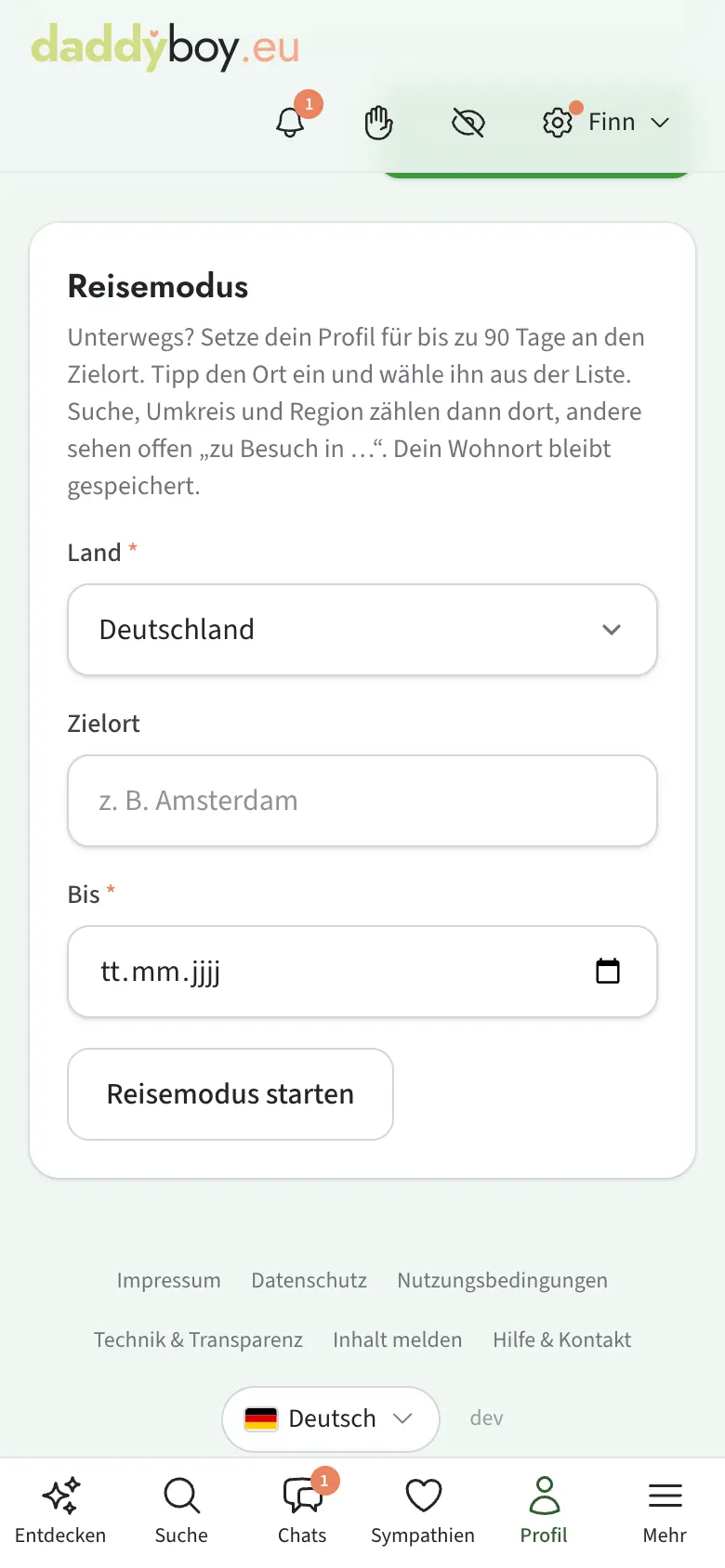
Unter Profil bearbeiten › Standort › Reisemodus setzt du dein Profil für bis zu 90 Tage an einen Zielort. Tipp den Ort ein, etwa „Amsterdam“, und wähle ihn aus der Liste. Suche, Umkreis und Region zählen dann dort, andere sehen offen „Zu Besuch in Amsterdam bis 12.09.“. Dein Wohnort bleibt gespeichert, und mit „Reisemodus beenden“ zählt er sofort wieder.
Urlaubshinweis
Unter Mein Konto › Übersicht trägst du bei „Bin im Urlaub“ Zeitraum und Ort ein. Du bleibst sichtbar und findbar, aber wer mit dir schreibt, sieht im Chat „Im Urlaub bis 22.08. in Maspalomas, antwortet vielleicht langsamer“. Alle anderen sehen nur „Gerade im Urlaub“, ohne Datum und Ort. Der Hinweis erscheint ab dem ersten Tag und verschwindet nach dem letzten von selbst.
11. Altersverifizierung
Wir müssen sicherstellen, dass hier nur Erwachsene sind. Das schützt dich und alle anderen. Die Prüfung machen wir selbst, ohne fremde Firma, und deine Aufnahmen verlassen unseren Server nicht.
Unter Mein Konto › Altersverifizierung machst du drei Aufnahmen:
- Ein Foto deines Ausweises oder Passes. Die Ausweisnummer und die maschinenlesbaren Zeilen deckst du vorher mit unserem Werkzeug selbst ab; wir brauchen sie nicht, und das unabgedeckte Bild verlässt dein Gerät nie. Siehst du nicht oder schlecht, tippe auf Nummern automatisch abdecken; mit eingeschalteter Ansage passiert das von selbst. Klappt beides nicht, kannst du das Bild nach einer Bestätigung ausnahmsweise ohne Abdecken schicken; nur dann verlässt es dein Gerät unabgedeckt, und die prüfende Person notiert die Nummer nirgends.
- Ein kurzes Video, in dem du den Ausweis kippst. Die Reihenfolge zeigt dir die Seite an.
- Ein Selfie-Video von etwa acht Sekunden: erst gerade in die Kamera, dann zwei Kopfbewegungen, die die Seite vorgibt.
Das Ausweisfoto kannst du direkt mit der Kamera aufnehmen oder ein vorhandenes Bild auswählen. Am Computer nimmt die Webcam den Ausweis oft unscharf auf. Mit Am Handy weitermachen zeigt die Seite dann einen QR-Code: Scannst du ihn mit dem Handy, bist du dort angemeldet und machst direkt mit der Aufnahme weiter. Der Code gilt zehn Minuten und nur einmal; zeig ihn niemandem, denn wer ihn scannt, ist mit deinem Konto angemeldet.
Ein Mensch aus unserem Team sieht sich das an, ohne Gesichtserkennung, meistens innerhalb eines Tages. Du bekommst eine Mitteilung, sobald entschieden ist. Mit der Entscheidung sind alle Aufnahmen gelöscht. Es bleibt nur festgehalten, dass geprüft wurde: wann, mit welchem Ergebnis und von wem, aber kein Bild, kein Name und keine Ausweisnummer.
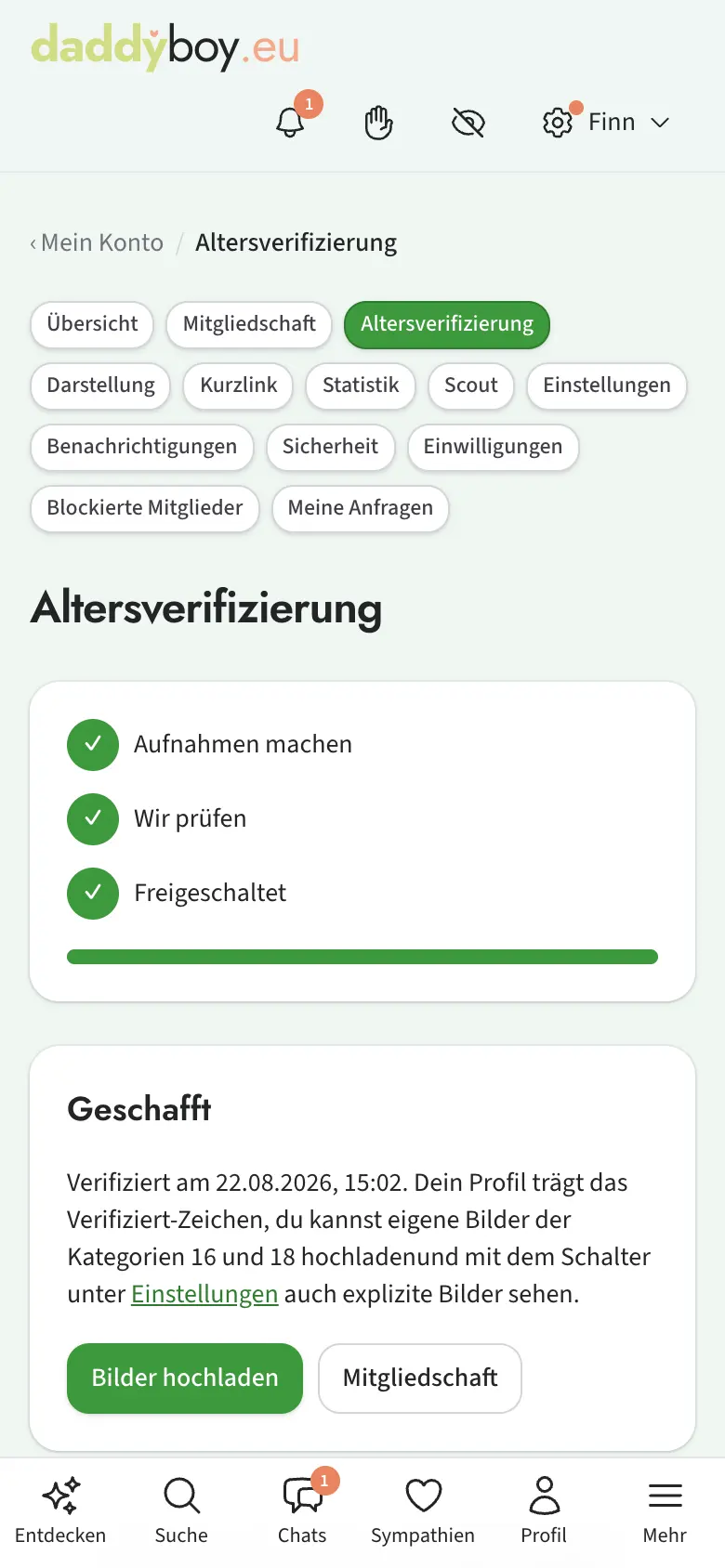
Was dir die Verifizierung bringt: das Verifiziert-Zeichen ✓ hinter deinem Alter, das für immer bleibt, auch ohne Premium; du siehst Bilder der Kategorie 16 und darfst eigene Bilder der Kategorien 16 und 18 zeigen; du kannst bei der Bildprüfung der Community mitmachen; und du kannst Mitglieder anschreiben, die neue Chats nur von Verifizierten annehmen. KAT-18-Bilder anderer siehst du zusätzlich mit Premium und deiner Zustimmung.
Die Verifizierung ist in Premium enthalten. Was sie Free-Mitglieder kostet, steht auf der Seite der Altersverifizierung; ein bezahlter Betrag wird bei deiner ersten Premium-Buchung angerechnet. Auf Entdecken und in deinem Profil führt ein Kasten zur Verifizierung, er verschwindet, sobald du verifiziert bist.
12. Premium
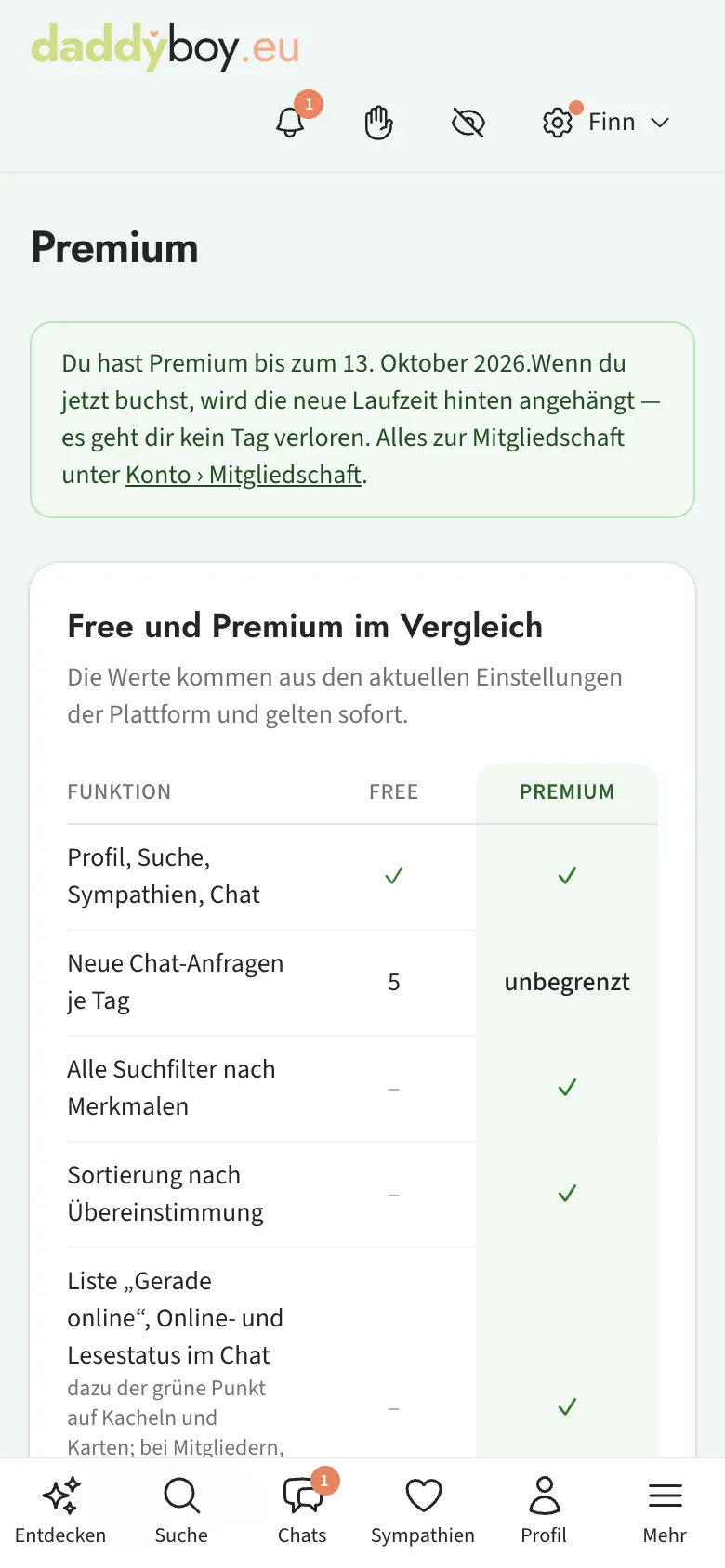
Premium ist eine Laufzeit, kein Abo. Du wählst einen, drei oder zwölf Monate, bezahlst einmal, und danach passiert nichts mehr von allein: Es verlängert sich nichts, es wird nichts abgebucht, und du musst nichts kündigen. Läuft die Zeit ab, bist du wieder Free-Mitglied und behältst dein Profil, deine Chats und dein Verifiziert-Zeichen.
Unter Mein Konto › Mitgliedschaft steht, bis wann deine bezahlte Zeit läuft. Eine Woche vor dem Ende schicken wir dir eine Mail, damit dich das Ende nicht überrascht. Buchst du weitere Zeit, während die alte noch läuft, wird sie hinten angehängt; es geht dir kein Tag verloren. Auf der Abrechnung erscheint „Bedrijf voor lekker internetten“, nicht DaddyBoy. Deine Rechnungen findest du auf derselben Seite.
Premium-Zeichen. Solange Premium läuft, steht neben deinem Namen im Profil ein kleines „Premium“. So sehen andere zum Beispiel, dass mit dir längere Videoanrufe gehen. Unter Mein Konto › Einstellungen blendest du es mit „Premium-Zeichen im Profil zeigen“ aus; im Modus „Unsichtbar“ erscheint es nie.
Was Premium bringt:
| Free | Premium | |
|---|---|---|
| Neue Chat-Anfragen am Tag | 5 | unbegrenzt |
| Suchfilter nach Merkmalen, Sortierung nach Übereinstimmung | – | ✓ |
| Liste „Gerade online“, Online- und Lesestatus im Chat | – | ✓ |
| Profilbesucher mit Namen | – | ✓ |
| Unsichtbar unterwegs | – | ✓ |
| Gespeicherte Suchen | 1 | 10 |
| Profilbilder | 4 | 15 |
| Explizite Bilder anderer sehen (mit Verifizierung und Zustimmung) | – | ✓ |
| Videoanrufe | Testanruf | ohne Zeitlimit |
| Altersverifizierung | einzeln | inklusive |
| Handschlag, Zwinkern, Sympathien, Merkliste, Stimmgruß | ✓ | ✓ |
| Private Notizen je Mitglied | 5 | unbegrenzt |
| Notiz-Klasse „Findet er geil“ | – | ✓ |
| Fremdwerbung | keine | keine |
Die vollständige Liste steht unter Alle Funktionen.
Gründerpreis. Gründungsmitglieder zahlen dauerhaft weniger, bei jeder Buchung, auch wenn sie zwischendurch Pause machen. Der Prozentsatz steht auf der Premium-Seite neben dem durchgestrichenen regulären Preis.
Freunde einladen. Unter Mein Konto › Mitgliedschaft findest du deinen persönlichen Einladungslink. Meldet sich jemand darüber an und verifiziert sein Alter, bekommt ihr beide Premium-Tage geschenkt. Hast du gerade Premium, hängen wir deine Tage hinten an.
13. Privatsphäre und Diskretion
Das meiste davon findest du unter Mein Konto › Einstellungen.
Sichtbarkeit
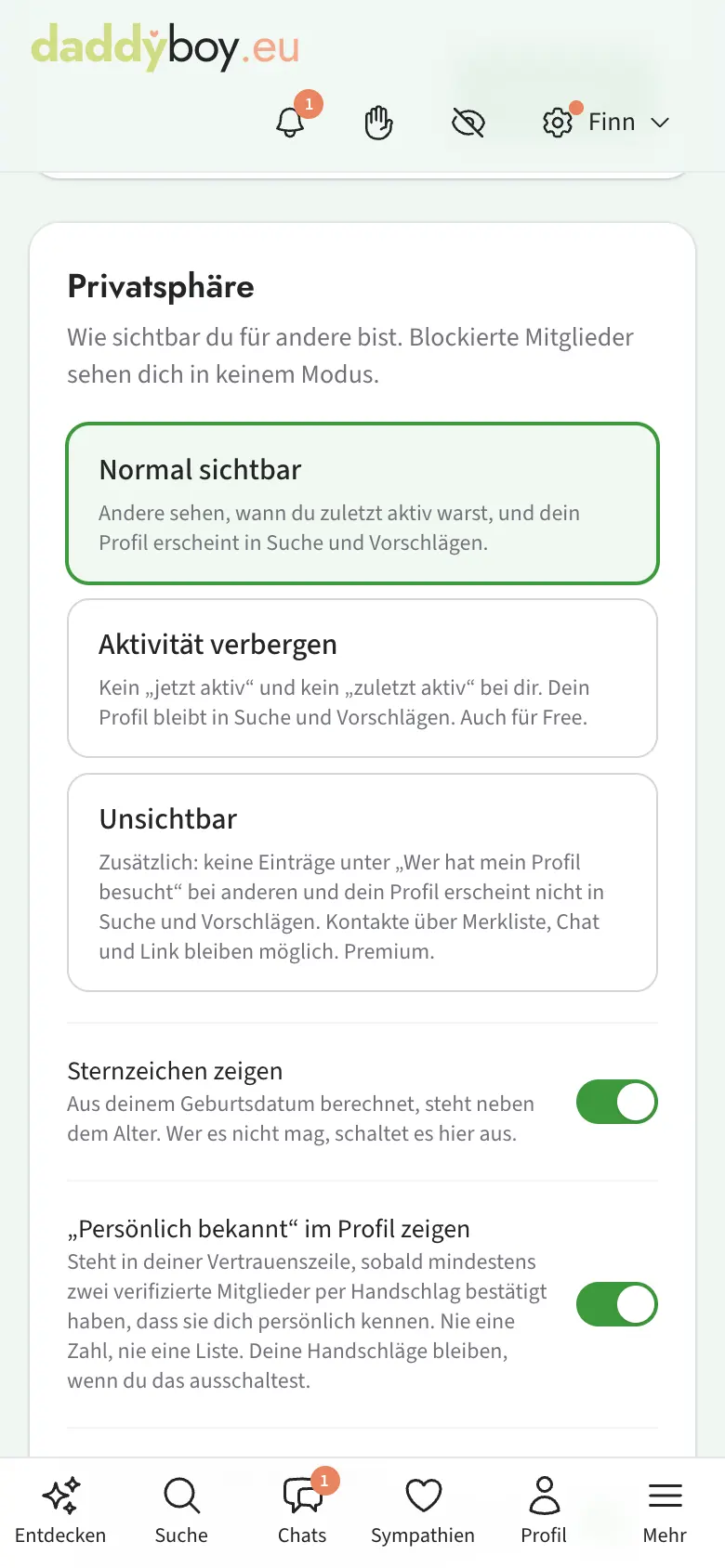
| Modus | Wirkung |
|---|---|
| Normal sichtbar | Andere sehen, ob du online bist oder heute aktiv warst, dein Profil erscheint in Suche und Vorschlägen |
| Aktivität verbergen | Kein „gerade online“, kein „heute aktiv“ und kein „zuletzt aktiv“ bei dir, und du erscheinst nicht im Feed. Dein Profil bleibt in Suche und Vorschlägen. Auch für Free. |
| Unsichtbar (Premium) | Zusätzlich keine Einträge unter „Wer hat mein Profil besucht“ bei anderen, dein Profil erscheint nicht in Suche und Vorschlägen. Kontakte über Merkliste, Chat und Link bleiben möglich. |
Blockierte Mitglieder sehen dich in keinem Modus.
Weitere Schalter im Abschnitt Privatsphäre:
- Nur Verifizierte dürfen mich anschreiben: Einen neuen Chat mit dir kann dann nur beginnen, wer sein Alter verifiziert hat. Chats, die schon laufen, und alle, die du selbst beginnst, bleiben offen. Der Schalter ist zu Beginn aus. Noch sind nicht viele verifiziert, mit dem Schalter kann es also gerade am Anfang still werden.
- Im Feed erscheinen, Mich nicht auf Stadt- und Szeneseiten zeigen, „Persönlich bekannt“ im Profil zeigen, Partner auf dem Profil zeigen, Sternzeichen zeigen und Premium-Zeichen im Profil zeigen.
Dein Status: „Was hast du heute vor?“
Auf Entdecken setzt du einen Status, der für eine Weile auf deiner Karte und deinem Profilbild steht, mit farbigem Rahmen:
| Status | Bedeutet |
|---|---|
| Offen für Chats | Schreib mich ruhig an, ich antworte zügig. |
| Jetzt spontan unterwegs | Ich habe heute Zeit und Lust, mich zu treffen. |
| Lust auf Videoanruf | Ein kurzer Videoanruf passt mir gerade gut. |
| Nur stöbern | Ich schaue nur, erwarte keine schnelle Antwort. |
| Nicht stören | Keine Videoanrufe, Nachrichten lese ich später. |
Du wählst 1, 3 oder 6 Stunden oder „bis heute Nacht“; danach endet der Status von selbst. Solange einer der ersten drei gesetzt ist, sehen alle, ob du gerade online bist. Mit Premium gibt es die Liste „Gerade ansprechbar“ mit allen, die gerade zum Kontakt einladen.
Explizite Bilder
Bilder mit Genitalfokus oder sexuellen Handlungen siehst du nur, wenn du es ausdrücklich einschaltest. Das geht mit verifiziertem Alter und Premium. Zusätzlich kannst du festlegen, dass Bilder der Kategorien 16 und 18 erst nach einem Tipp scharf erscheinen. Das schützt vor Blicken über die Schulter.
Tarnung
Wenn du DaddyBoy als App auf dem Home-Bildschirm installierst, kannst du Name und Symbol neutral wählen, zum Beispiel „Notizen“ oder „Wetter“. Auch der Seitentitel im Browser wirkt dann neutral.
Schnell ausblenden: Tippe auf das durchgestrichene Auge oder drücke zweimal kurz Escape. Sofort erscheint eine neutrale Seite, und ein laufendes Radio stoppt. Zurück geht es, indem du den Titel der Tarnseite eine Sekunde gedrückt hältst.
Darstellung und Sprache
Unter Mein Konto › Darstellung legst du fest, was du sehen willst: Farbschema hell, dunkel oder wie das Gerät; explizite Bilder (KAT-18) an oder aus, dazu die Stunde für den Schnellschalter; „erst nach Tippen zeigen“ als Blickschutz; Sprache Deutsch, Englisch oder Niederländisch, auch direkt im Kontomenü umschaltbar.
Bedienung mit Tastatur und Vorleseprogramm
DaddyBoy lässt sich ohne Maus und ohne Blick auf den Bildschirm bedienen, mit VoiceOver, TalkBack, NVDA oder JAWS.
- Zum Inhalt springen: Die erste Station der Tabulatortaste auf jeder Seite ist der Link „Zum Inhalt springen“. Er überspringt Logo und Menü.
- Seitenwechsel: Nach jedem Wechsel wird der Name der neuen Seite angesagt, und der Fokus steht am Anfang des Inhalts.
- Fenster über der Seite: Melden, ein vergrößertes Bild oder ein Videoanruf halten den Fokus bei sich, bis du sie schließt. Escape schließt, danach stehst du wieder dort, wo du vorher warst.
- Im Chat: Eine neue Nachricht wird mit dem Namen des Absenders angesagt, eine eigene mit „Nachricht gesendet“ bestätigt. Im Verlauf steht vor jeder Nachricht, wer sie geschrieben hat.
- Diktieren: Jedes Textfeld nimmt das Diktat deines Geräts an, auch das Nachrichtenfeld im Chat. Wie du es startest, steht in Kapitel 8 unter „Im Chat“.
- Ohne Ton: Unter Mein Konto › Benachrichtigungen schaltest du das sichtbare Signal ein. Ein neuer Chat, eine neue Nachricht und ein Anruf zeigen sich dann im Bild und als Vibration, ohne einen Namen zu nennen.
- Bilder: Ein Bild wird mit seiner Bildunterschrift vorgelesen. Schreib deshalb zu deinen Bildern einen Satz, was darauf zu sehen ist: Für Mitglieder, die nicht sehen, ist das dein Bild.
- Lesbarkeit: Schrift und Knöpfe halten den Kontrast ein, den die Richtlinie WCAG 2.2 in Stufe AA verlangt, hell wie dunkel. Die Seite lässt sich im Browser frei vergrößern.
Was schon geht, was noch nicht geht und woran wir arbeiten, steht offen auf der Seite Barrierefreiheit. Hakt etwas mit deinem Vorleseprogramm oder deiner Tastatur? Schreib uns über Hilfe & Kontakt, wir bessern nach.
Benachrichtigungen
Unter Mein Konto › Benachrichtigungen stellst du für jedes Ereignis ein, wie du davon erfährst: sofort, in der Zusammenfassung oder aus. Ereignisse sind neue Nachricht, Chat-Anfrage, Match, Sympathie und Zwinkern, Profilbesuch, Sterne und Reaktionen auf deine Bilder, Handschlag und neue Mitglieder zu deiner gespeicherten Suche. Standard: Nachricht, Anfrage und Match sofort, der Rest in der Zusammenfassung.
„Sofort“ heißt eine Push-Mitteilung auf deinen angemeldeten Geräten, auch wenn die App zu ist. Mit „Test-Mitteilung schicken“ prüfst du, ob sie ankommt; hat dein Browser Mitteilungen gesperrt, zeigt die Seite, wie du das in genau deinem Browser wieder erlaubst. Ohne angemeldetes Gerät bekommst du stattdessen eine Mail, aber nur, wenn du gerade nicht in der App bist. Mails enthalten nie den Text einer Nachricht. Die Töne für neue Chats, Nachrichten und Anrufe schaltest du hier ebenfalls ab. Hörst du sie nicht, schalte darunter das sichtbare Signal ein: Dann erscheint zu jedem Ton kurz eine Zeile am oberen Rand, das Telefon vibriert, und die Filme hier im Handbuch starten mit Untertiteln. Dort stellst du auch die Lautstärke ein, getrennt für die Signale und fürs Radio: Das Radio kann leise laufen, während du Chats trotzdem gut hörst. „Alles zusammen anhören“ spielt NDWRadio.de in deiner Radio-Lautstärke und dazwischen die Signale, so hast du den Gesamteindruck. Auf iPhone und iPad regelst du das Radio mit den Lautstärketasten.
Für Nachrichten wählst du, was die Mitteilung auf dem Sperrbildschirm zeigt: nur den Namen, Name und Textanfang oder neutral „Neue Mitteilung“. Mit Tarnung ist sie immer neutral.
Die Zusammenfassung ist eine Mail mit allem Neuen seit der letzten: ungelesene Nachrichten je Chat, offene Anfragen, Matches, Sympathien, Profilbesuche (mit Namen nur mit Premium), Resonanz auf deine Bilder, neue Mitglieder, Treffer zu deinen gespeicherten Suchen, drei Vorschläge und Neuigkeiten von uns. Du wählst täglich, wöchentlich oder aus, dazu Wochentag, Uhrzeit und Zeitzone. Die Mail kommt nur, wenn es etwas Neues gibt. Offene Chat-Anfragen stehen in jeder Zusammenfassung, mit der Wartezeit und dem Link Anfrage freundlich ablehnen, bis du sie beantwortet oder abgelehnt hast.
Ruhezeiten: Ein Zeitfenster, zum Beispiel 22:00 bis 07:00, in dem wir Push-Mitteilungen und Sofort-Mails zurückhalten. Danach kommt eine gesammelte Mitteilung mit Zahlen. Standard ist aus.
Unter Mails über dein Konto entscheidest du über Erinnerungen nach 3, 14 und 60 Tagen ohne Besuch und über Neuigkeiten per Mail, die du nur bekommst, wenn du eingewilligt hast. Beides schaltest du hier oder mit dem Link in jeder dieser Mails ab, ohne Anmeldung.
Die Erinnerung an ungelesene Chats kommt abends als Mail, wenn eine Nachricht an dich 2 Tage ungelesen wartet, und noch einmal nach 7 Tagen, danach ist für diesen Chat Ruhe. Alle wartenden Chats stehen in einer Mail, nie mit dem Nachrichtentext. Chat-Anfragen erinnern wir nur einmal. Bei jedem laufenden Chat steht Chat freundlich beenden, bei jeder Anfrage Anfrage freundlich ablehnen, falls du keine Lust hast; du bestätigst das auf einer eigenen Seite. Abschalten kannst du die Erinnerung ebenfalls hier oder mit dem Link in der Mail.
Neu in deiner Nähe: Meldet sich jemand Neues in deiner Nähe an, der zu deinem Suchprofil passt und dessen Suche auch zu dir passt, bekommst du einmal einen Hinweis, sobald sein Hauptbild freigegeben ist. Höchstens einen am Tag und nur tagsüber zwischen 9 und 21 Uhr. Die ersten Tage entscheiden oft, ob jemand bleibt, eine freundliche erste Nachricht hilft dabei. Standard ist sofort; wenn du keine Hinweise willst, stell das Ereignis auf aus.
Mit dem Schalter Mein Profilbild darf in Mails an andere Mitglieder erscheinen erlaubst du, dass dein KAT-0-Hauptbild klein in der Zusammenfassungs-Mail anderer auftaucht. Standard ist aus.
Ist die Tarnung eingeschaltet, kommen alle Mails von einem neutralen Absender mit neutralem Betreff, ohne Namen, Bilder und Plattformnamen.
Mails zu Sicherheit, Moderation, Vertrag und Rechtsänderungen kommen immer, unabhängig von diesen Einstellungen. Wir schicken keine Werbung.
Mitteilungen (Glocke)
Die Glocke zeigt, wie viele Einträge neu sind. Dahinter liegt die Liste aller Mitteilungen, das Neueste zuerst; ein Tipp auf einen Eintrag führt direkt zur passenden Stelle. Einträge bleiben 90 Tage. Profilbesucher siehst du mit Namen nur mit Premium, sonst als „Jemand“.
Als App installieren
Im Browser-Menü „Zum Home-Bildschirm“ oder „App installieren“ wählen. Auf dem iPhone funktionieren Mitteilungen erst nach diesem Schritt. Die Zahl ungelesener Nachrichten steht dann auch am App-Symbol.
Einwilligungen
Unter Mein Konto › Einwilligungen siehst du, wozu du zugestimmt hast, und kannst die Einwilligung zu Angaben über dein Sexualleben zurückziehen. Diese Angaben werden dann sofort gelöscht.
14. Deine Zahlen und dein Kurzlink
Statistik
Unter Mein Konto › Statistik siehst du, wie dein Profil ankommt: Profilbesuche, erhaltene Sympathien und Zwinker, wie oft deine Bilder groß geöffnet wurden, Reaktionen und Bewertungen, wie oft dein Stimmgruß angehört wurde, auf wie vielen Merklisten du stehst, bestätigte Handschläge, Chats, die andere mit dir begonnen haben, und Aufrufe deines Kurzlinks. Du wählst 7 oder 30 Tage, mit Premium auch 90 Tage, und siehst jeweils den Vergleich zum Zeitraum davor sowie deine drei meistgesehenen Bilder. Unter den Tagesbalken der Profilbesuche markieren Punkte die Tage, an denen du etwas geändert hast: Hauptbild gewechselt, neues Bild, Profiltext, Profil ergänzt, Stimmgruß freigegeben, Alter geprüft, Pause, Reisemodus oder als neu in der Nähe angekündigt. Tippe auf einen Punkt, um zu sehen, was es war. Mit Premium steht darunter der Vergleich: Besuche am Tag in der Woche davor und ab diesem Tag. Der Block Woher deine Besucher kommen zeigt, über welchen Weg dein Profil geöffnet wurde (Suche, Entdecken, Feed, Chats, Galerien, Orte, dein Kurzlink, von außerhalb über Push oder E-Mail). Ohne Premium siehst du den häufigsten Weg, mit Premium alle Wege mit Anteilen. Unter dem Balken der Profilbesuche steht, wie viele Mitglieder immer wieder kommen. Wann du gefragt bist zeigt, an welchen Wochentagen und zu welcher Tageszeit dein Profil am häufigsten geöffnet wird, sobald 20 Besuche gezählt sind. Ohne Premium siehst du die stärkste Zeit in einem Satz, mit Premium die ganze Woche in Abschnitten von drei Stunden. Weg und Uhrzeit zählen wir getrennt und ohne Namen. Vom Besuch zum Chat stellt Besuche, Sympathien, begonnene Chats und Gespräche nebeneinander, ab 30 Besuchen auch je 100 Besuche (mit Premium im Vergleich zum Zeitraum davor), und nennt Anfragen, die noch auf deine Antwort warten. Schauen viele vorbei und schreiben nur wenige, steht dort ein Tipp für dein Profil.
Die Zahlen enthalten keine Namen; wer dich besucht hat, steht unter Sympathien › Besucher. Der Block Was fehlt noch? zeigt, wie vollständig dein Profil ist und welche Bereiche noch leer sind.
Kurzlink
Unter Mein Konto › Kurzlink legst du einen kurzen Link zu deinem Profil an, etwa zum Teilen in einem anderen Netzwerk: dboy.eu/ und sechs Zeichen. Zusätzlich kannst du einen Wunschnamen wählen, 3 bis 30 Zeichen aus Kleinbuchstaben, Ziffern und Bindestrich. Gäste sehen eine Einladungsseite mit Pseudonym, Alter, Rolle und Ort, Mitglieder landen direkt auf deinem Profil. Wer sich über den Link anmeldet, zählt als deine Einladung.
Auf Wunsch zeigt die Einladungsseite dein Hauptbild: scharf nur, wenn es ein bekleidetes Bild ist, ein KAT-16-Bild immer verpixelt, und ein explizites Bild nie. Dafür fragen wir dich ausdrücklich, und du kannst es jederzeit zurücknehmen. Mit „Neuen Code erzeugen“ ist der alte Link sofort tot, und „Kurzlink löschen“ entfernt ihn ganz.
Mitmach-Punkte
Fürs Mitmachen gibt es Mitmach-Punkte, zum Beispiel für bestätigte Fehlermeldungen. Wo es sonst noch Punkte gibt, steht beim jeweiligen Bereich. Unter Mein Konto › Punkte siehst du deinen Kontostand und jeden Eintrag mit Anlass und Link, und du wandelst Punkte in Premium-Tage (10 Punkte sind ein Tag, ab 7 Tagen). Die Tage kommen zu deiner Laufzeit dazu, ohne Abo. Gutgeschrieben wird nach der Altersprüfung, bis dahin sind die Punkte vorgemerkt. Punkte kann man nicht kaufen, verschenken oder auszahlen lassen.
Bist du in einer Woche an mindestens vier Tagen hier, bekommst du montags ein paar Punkte dazu; die Tage müssen nicht aufeinander folgen, und eine Pause kostet nichts. Ab 100 Punkten aus Beiträgen steht „Macht mit“ in deinem Profil. In der Rangliste unter Mein Konto › Punkte zählen Beiträge und Wochen-Bonus; wer regelmäßig vorbeischaut, hält die Plattform lebendig. Ob du in der Rangliste erscheinst und das Abzeichen zeigst, stellst du unter Mein Konto › Einstellungen ein. Unter Mein Konto › Punkte steht auch, wofür es wie viele Punkte gibt, und was alle zusammen diese Woche gesammelt haben. Erreichst du das Abzeichen, steht einmal im Feed, dass du jetzt mitmachst, aber nur, solange du es zeigst.
15. Sicherheit, Melden und Blockieren
Sicherheitscenter
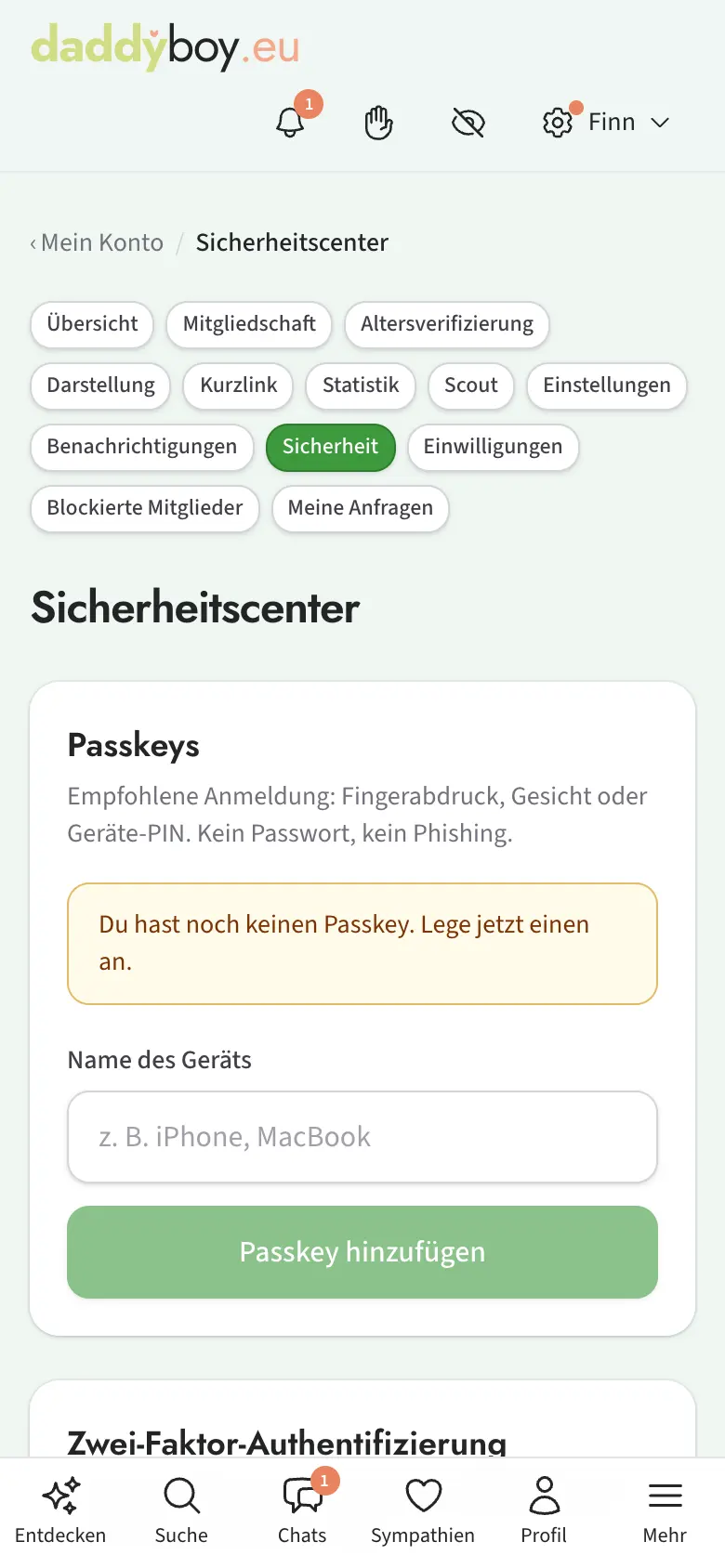
Unter Mein Konto › Sicherheit fragt die Seite vorher noch einmal nach deinem Passwort.
- Passkeys: Die empfohlene Anmeldung mit Fingerabdruck, Gesicht oder Geräte-PIN. Kein Passwort, kein Phishing. Du kannst mehrere Geräte anlegen und ihnen Namen geben.
- Zwei-Faktor-Authentifizierung: Für die Anmeldung mit Passwort ein zusätzlicher Code aus einer Authenticator-App.
- Passwort ändern: Das Passwort bleibt als Rückfall bestehen, auch wenn du Passkeys nutzt.
- Angemeldete Geräte: Melde Geräte ab, die du nicht mehr nutzt.
- Letzte Anmeldungen: Bei einem Gerät, das wir 90 Tage nicht gesehen haben, schicken wir dir eine E-Mail.
Entdecken erinnert dich an offene Schritte, solange kein Passkey und keine Zwei-Faktor-Anmeldung eingerichtet sind.
Melden
Jedes Profil, jedes Bild und jede Nachricht lässt sich melden. Beschreibe so konkret wie möglich, was passiert ist. Du bekommst eine Eingangsbestätigung und das Ergebnis; deine Meldungen und wie sie ausgegangen sind, findest du unter Mein Konto › Meine Anfragen. Auch ohne Konto kann man über den Link Inhalt melden im Seitenfuß melden.
Blockieren
Blockierte Mitglieder sehen dein Profil nicht, tauchen nicht in deiner Suche auf und können dir nicht schreiben. Die Liste findest du unter Mein Konto › Blockierte Mitglieder, dort hebst du Blockierungen auch wieder auf.
Bildprüfung durch die Community
Verifizierte Mitglieder können helfen, Grenzfälle bei Bildern einzustufen. Auf Entdecken erscheint dann „Bilder prüfen“. Du siehst ein Bild und die Definitionen der Kategorien und entscheidest unabhängig von der Einschätzung des Mitglieds. Mehrere Stimmen ergeben das Ergebnis, das Team prüft im Zweifel nach.
Hilfe, Fragen und Fehler
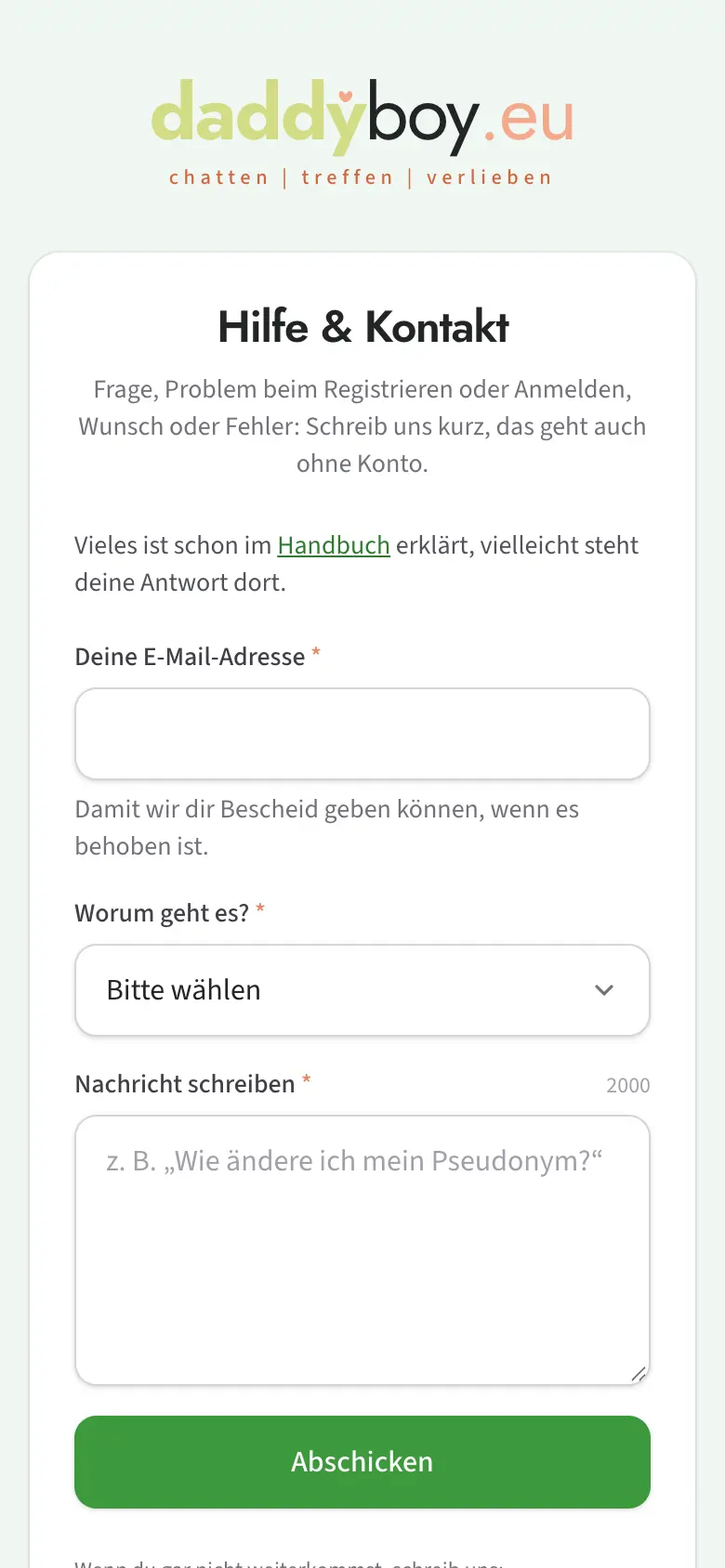
Etwas funktioniert nicht, du hast eine Frage zu Konto oder Zahlung oder einen Wunsch? Über Mein Konto › Meine Anfragen stellst du mit „Neue Anfrage stellen“ eine Anfrage; bei einem Fehler kannst du einen Screenshot anhängen, Seite und Browser gehen automatisch mit. Die Antwort des Teams und euren ganzen Verlauf findest du auf derselben Seite. Ohne Konto geht es über die Seite Hilfe & Kontakt, zum Beispiel wenn schon die Registrierung hakt. Für bestätigte Fehler bedanken wir uns mit Mitmach-Punkten.
Was heißt „no cap“, was ist ein Bear, und warum tut Ghosting weh? Im Dating-Lexikon erklären wir Begriffe aus Dating, Community, Gesundheit und Jugendsprache. Wenn dich etwas bedrückt, findest du unter Hilfe bei Sorgen und Kummer Anlaufstellen in Deutschland, Österreich, der Schweiz und den Niederlanden, anonym und kostenlos.
16. Konto pausieren, Daten herunterladen, Konto löschen
Alles unter Mein Konto › Übersicht.
Pause einlegen
Abtauchen, ohne etwas zu verlieren. Du verschwindest aus Suche, Feed und Vorschlägen, und niemand kann dir schreiben. Wer dein Profil über einen Link aufruft, etwa aus einem alten Chat, sieht es weiter, mit dem Hinweis „pausiert“. Alle Daten bleiben, und mit einem Klick auf Pausierung aufheben bist du zurück. Während der Pause bekommst du keine Push-Mitteilungen und Mails, Besuche und Sympathien sammelt die Glocke, und beim Zurückkommen siehst du, wie viele Mitglieder vorbeigeschaut haben. Eine laufende Premium-Zeit läuft dabei weiter.
Meine Daten herunterladen
Eine Kopie aller Daten, die wir zu dir speichern: Profil, Merkmale, Einwilligungen, Bilder, Chats, Sympathien, Regal, Protokoll. Andere Mitglieder erscheinen darin nur als „Kontakt 1, 2, …“. Du bekommst eine E-Mail, sobald die Kopie fertig ist. Sie steht einige Tage zum Download bereit.
Konto löschen
Unter Löschung beantragen fragen wir dich zuerst, freiwillig, nach dem Grund. Danach steht groß die Pause als Alternative: Mit Pausieren statt löschen tauchst du sofort ab und behältst alles. Wählst du „Zu wenig los oder zu wenige Mitglieder in meiner Nähe“ und sind in deiner Region erst wenige Mitglieder, siehst du dort auch die Karte „Du bist einer der Ersten“. Willst du trotzdem gehen, bestätigst du die Löschung darunter mit deinem Passwort. Danach hast du 14 Tage Zeit, es dir anders zu überlegen. Nach Ablauf werden Konto, Bilder und Chats unwiderruflich gelöscht. Gesetzliche Aufbewahrungspflichten, etwa für Rechnungen, bleiben unberührt.
Eine Woche Zeit: Bist du erst seit kurzem dabei und wählst als Grund „Zu wenig los oder zu wenige Mitglieder in meiner Nähe“ oder „Nicht das, was ich gesucht habe“, bieten wir dir an, dein Profil noch 7 Tage sichtbar zu lassen. Das ist freiwillig, „Löschung verbindlich beantragen“ steht gleichwertig daneben. Während der Woche bleibt alles wie gewohnt, auf der Übersicht und auf „Entdecken“ siehst du, wann sie endet. Mit Ich bleibe brichst du jederzeit ab, mit Doch jetzt löschen beginnt die Löschung sofort. Tust du nichts, beginnt sie nach der Woche von selbst mit der üblichen Frist von 14 Tagen, und du bekommst eine Mail mit dem, was in der Woche los war. Die Woche gibt es nur einmal je Konto.
17. Radio
Unter Radio findest du Gay-Webradios aus mehreren Ländern zum Nebenbeihören. Ein Tipp auf „Abspielen“ startet den Sender; unten erscheint eine Leiste mit Sender, Titel (wenn der Sender ihn mitschickt), Senderwahl und Stopp, die weiterspielt, während du dich auf DaddyBoy bewegst. Beim Abmelden und bei Esc Esc stoppt der Stream sofort. Wie laut das Radio spielt, stellst du unter Mein Konto › Benachrichtigungen bei den Tönen ein, unabhängig von den Chat-Signalen. Am Telefon läuft er auch bei gesperrtem Bildschirm weiter und verbraucht dabei dein Datenvolumen.
Der Stream kommt direkt vom Sender, nicht über uns. Der Sender sieht dabei deine IP-Adresse, nichts aus deinem Konto.
18. Häufige Fragen
Warum sehe ich das Bild von jemandem nicht? Entweder ist es noch in Prüfung, oder es hat eine Kategorie, die du nicht siehst: KAT-16 und KAT-18 setzen ein verifiziertes Alter voraus, KAT-18 zusätzlich Premium und deine ausdrückliche Zustimmung.
Warum kann ich niemandem mehr schreiben? Als Free-Mitglied kannst du fünf neue Anfragen am Tag stellen. Bestehende Chats sind davon nicht betroffen. Morgen geht es weiter, mit Premium ohne Limit.
Warum kann ich einem bestimmten Mitglied nicht schreiben? Es nimmt neue Chats vermutlich nur von Mitgliedern mit verifiziertem Alter an. Der Hinweis beim Knopf „Nachricht“ führt dich zur Verifizierung.
Verlängert sich Premium von allein? Nein. Premium ist eine Laufzeit, die du einmal bezahlst. Danach bist du wieder Free-Mitglied, es wird nichts abgebucht.
Jemand hat mein Alter angezweifelt. Die Altersverifizierung nimmt jeden Zweifel: ein paar Minuten mit Ausweis und Kamera, danach trägst du das Verifiziert-Zeichen.
Warum zeigt mein Profil einen anderen Ort als mein Dorf? Aus deiner Postleitzahl ergibt sich der Hauptort des Gebiets. Das ist so gewollt: Andere sehen nie deine genaue Adresse.
Was passiert mit meinen Angaben zum Sexualleben, wenn ich die Einwilligung zurückziehe? Sie werden sofort gelöscht, der Rest deines Profils bleibt.
Ich will für eine Weile weg, aber nicht löschen. Nimm die Pause unter Mein Konto › Übersicht. Für den Urlaub, bei dem du weiter gefunden werden willst, gibt es den Urlaubshinweis.
Wo sehe ich, was sich auf der Plattform geändert hat? Unter Was ist neu im Kontomenü.
Wo finde ich Impressum, Datenschutz und Nutzungsbedingungen? Im Seitenfuß jeder Seite.
Meine Frage steht hier nicht. Schreib uns über Hilfe & Kontakt, wir antworten.