Hier lees je stap voor stap wat je op DaddyBoy kunt doen. Vind je iets niet, schrijf ons dan via Hulp & contact.
Bijgewerkt: 25 oktober 2026
Welkom bij DaddyBoy, het platform voor Daddys en Boys. Deze handleiding legt stap voor stap uit wat je op de site kunt doen: hoe je je profiel inricht, anderen vindt, chat en daarbij veilig en discreet blijft. Je kunt hem van begin tot eind lezen of via de lijst met hoofdstukken meteen naar het onderwerp springen waar je een vraag over hebt.
De afbeeldingen laten de site op je telefoon zien. Op de computer is alles wat breder, de bediening is hetzelfde.
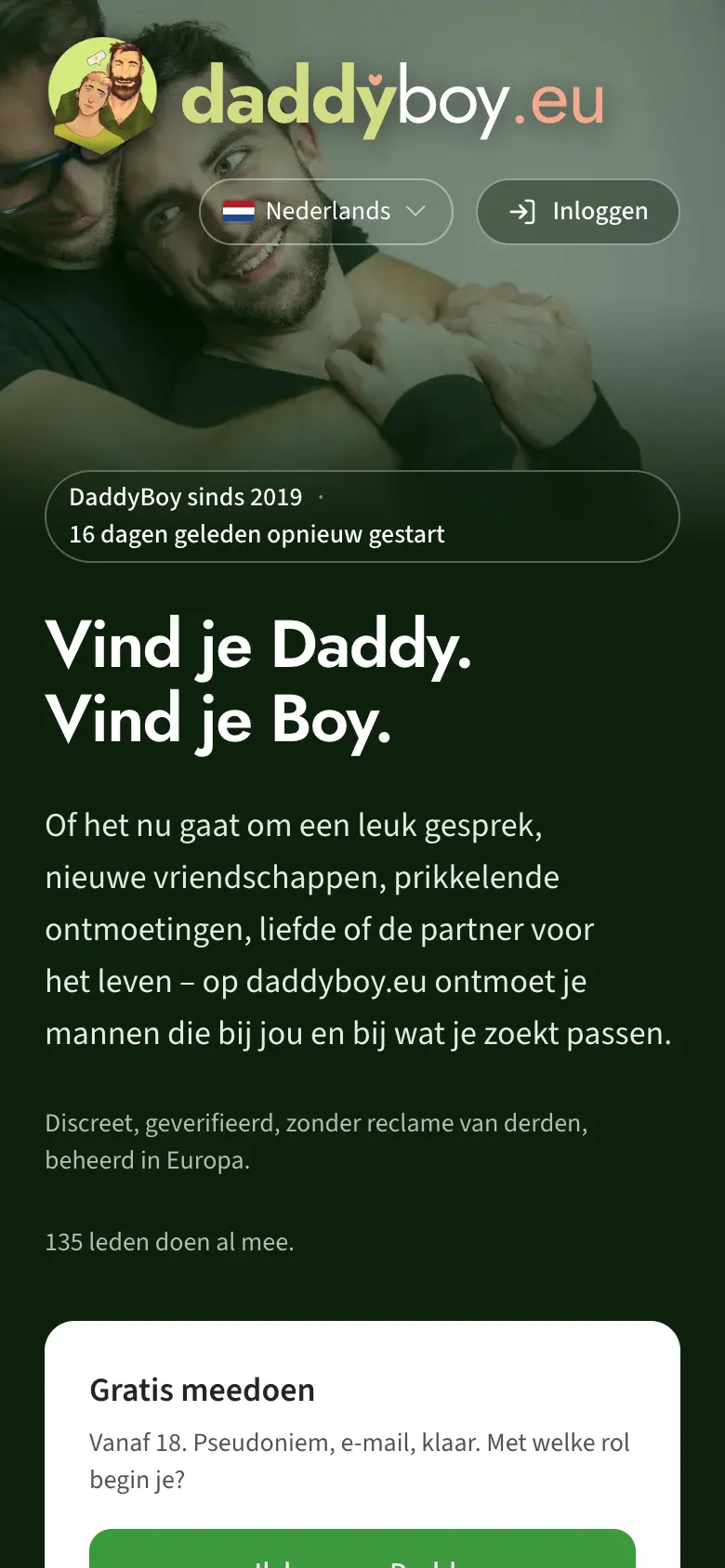
1. Account aanmaken en inloggen
Registreren
Op de startpagina tik je op Registreren. Je hebt nodig:
- Pseudoniem: Je naam op het platform, 3 tot 30 tekens. Het is de enige naam die anderen zien, je echte naam is niet nodig.
- E-mailadres: Alleen om in te loggen en voor berichten over je account. Het verschijnt nooit op je profiel. Lijkt het adres een typfout te bevatten, bijvoorbeeld „zigo.nl” in plaats van „ziggo.nl”, dan vraagt de site het na in plaats van het stilletjes over te nemen.
- Geboortedatum: Je moet meerderjarig zijn. Na de leeftijdsverificatie geldt de gecontroleerde datum.
- Wachtwoord: Minstens 8 tekens. Later kun je een passkey aanmaken; dan heb je het wachtwoord nauwelijks nog nodig.
- Toestemmingen: De gebruiksvoorwaarden, de bevestiging van je leeftijd en de toestemmingen voor de verwerking van je seksuele geaardheid en van wat je vrijwillig over je seksleven vertelt. Zonder die vier gaat het niet, omdat het platform voor homomannen gemaakt is. Het nieuws per mail daaronder is vrijwillig.
Heb je een kortingscode, bijvoorbeeld van een kaart uit een bar, dan vul je die in het veld „Kortingscode of korte link” in of scan je de QR-code op de kaart. De cadeaudagen Premium staan op je account zodra je je e-mailadres hebt bevestigd. Er ontstaat geen abonnement en je vult geen betaalgegevens in. Ben je via de uitnodigingslink van een vriend gekomen, dan onthouden we dat automatisch (hoofdstuk 12). Heeft iemand je zijn korte link genoemd of opgeschreven, bijvoorbeeld dboy.eu/kanga, dan vul je die in hetzelfde veld in: dat telt net als de uitnodigingslink.
Na het registreren krijg je een e-mail met een link waarmee je je e-mailadres bevestigt. Pas dan kun je je profiel inrichten. Vind je de e-mail niet, kijk dan in je spammap of laat na het inloggen een nieuwe link sturen. Blijft het adres onbevestigd, dan herinneren we je na 2 dagen één keer met een nieuwe link. Na 14 dagen verwijderen we een account dat nooit is bevestigd, met alle gegevens; de precieze datum staat in de herinnering.
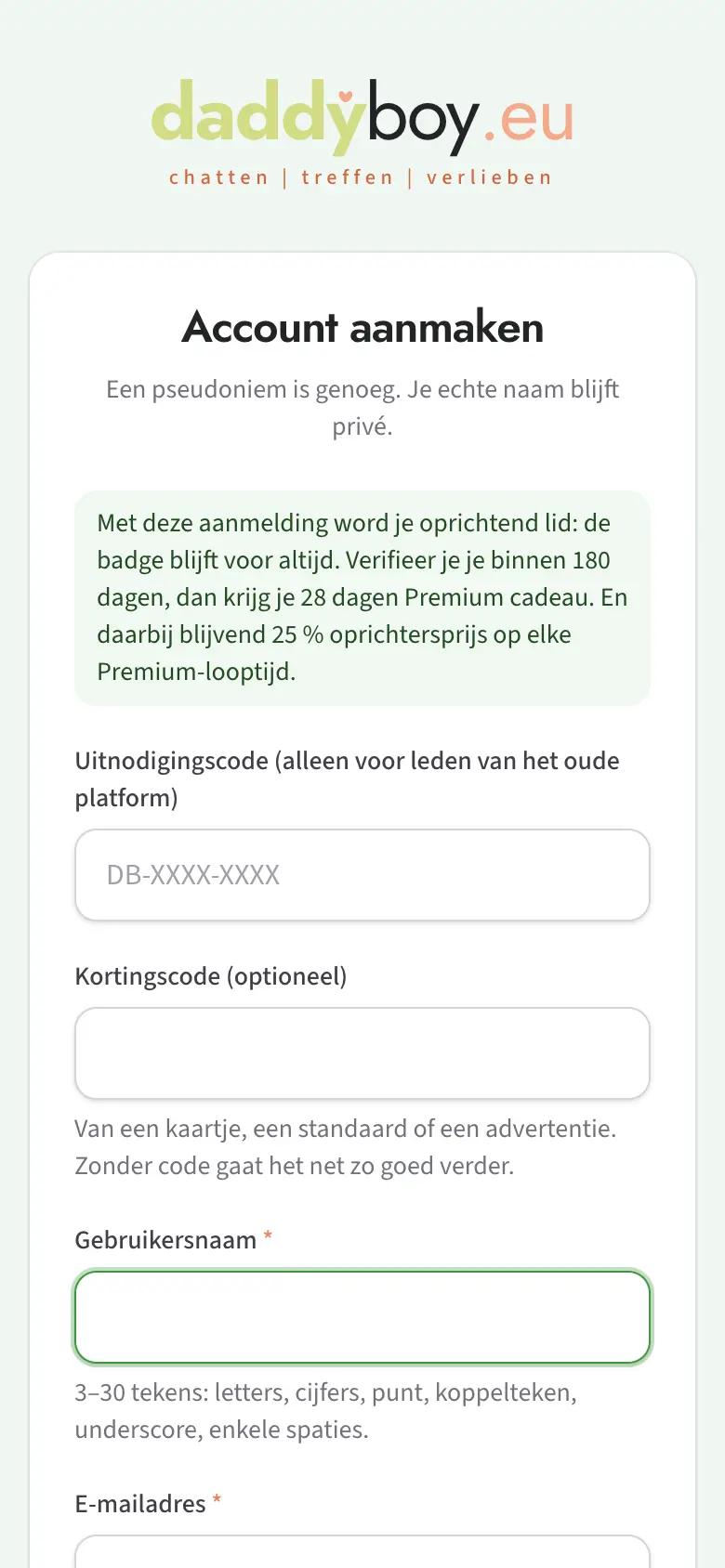
Na het versturen sturen we je een e-mail. Pas als je op de link daarin hebt geklikt, is je account actief.
Inloggen
In het veld E-mail of pseudoniem vul je een van beide in, plus je wachtwoord. Of je logt in met een passkey, zodra je die hebt ingesteld. Heb je tweestapsverificatie ingeschakeld, dan vraagt de site om de code uit je authenticator-app.
Wachtwoord vergeten? Op de inlogpagina staat de link „Wachtwoord vergeten”. Daar heb je je e-mailadres nodig, niet je pseudoniem, want de link om je wachtwoord opnieuw in te stellen komt per mail. Is het adres onbekend, dan zegt de site dat gewoon, zodat je merkt dat je het verkeerde van meerdere adressen hebt geprobeerd.
2. De eerste stappen
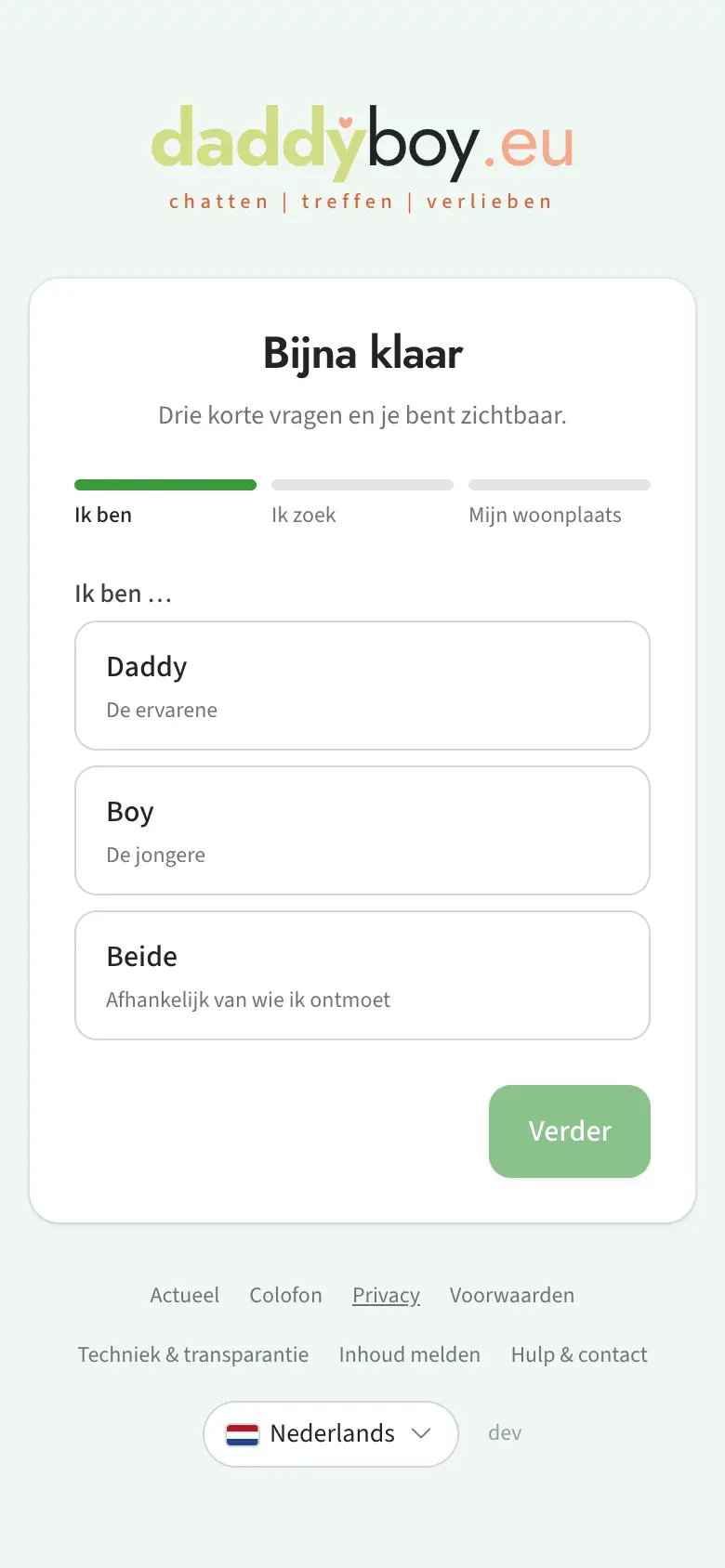
Na de eerste keer inloggen neemt een korte assistent je mee door het belangrijkste:
- Ik ben … Daddy, Boy of allebei.
- Ik zoek … Wie je wilt leren kennen.
- Postcode en land. Verplicht voor zoeken in de omgeving. Uit land en postcode volgen je woonplaats en regio. Anderen zien alleen de plaats, nooit je postcode.
Al het andere, zoals een paar woorden over jezelf, vul je daarna aan onder Profiel bewerken.
Daarna kom je bij je Profielfoto's, want zonder hoofdfoto word je in de zoekfunctie nauwelijks gevonden (hoofdstuk 4), en nieuwe chats begin je pas met een hoofdfoto (hoofdstuk 8). Je startpagina in het ledengedeelte is Ontdekken (hoofdstuk 6).
De navigatie
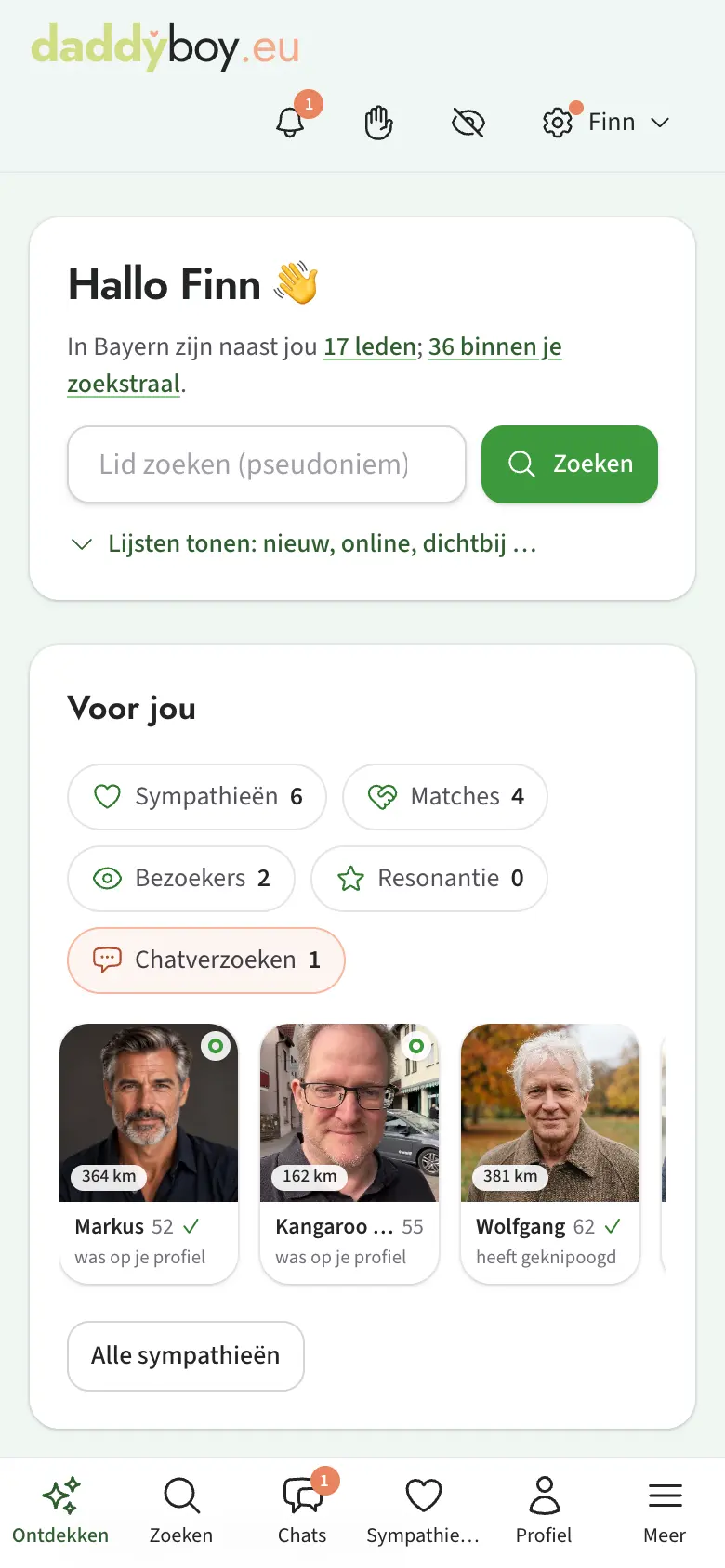
Onderaan op je telefoon en in de zijbalk op de computer vind je de belangrijkste onderdelen:
| Onderdeel | Wat je daar vindt |
|---|---|
| Ontdekken | Voor jou, Nieuw en vandaag actief, suggesties, lijsten, cijfers over je regio |
| Zoeken | Alle leden met filters en sortering |
| Chats | Je gesprekken, verzoeken en het archief |
| Sympathieën | Matches, wie je leuk vindt, wat je hebt verstuurd, profielbezoekers, resonantie |
| Profiel | Je profiel, foto's, galerijen, zoekprofiel |
Onder Meer vind je de extra onderdelen: Feed, Actueel, Radio en Plaatsen. Op de telefoon is „Meer” het laatste item van de onderste balk en klapt het deze onderdelen naar boven open.
Het accountmenu achter je naam rechtsboven brengt je direct naar alle pagina's van Mijn account, naar Wat is er nieuw, naar deze handleiding, naar het kleurenschema, de taal, de juridische pagina's en uitloggen. Meldingen (de bel), je status en snel verbergen staan op de telefoon als symbolen ernaast, op de computer in de zijbalk. Een klein gekleurd puntje bij „Wat is er nieuw” betekent: sinds je laatste bezoek is er op het platform iets veranderd. Daar staan alle vernieuwingen, gesorteerd op Nieuw, Verbeterd en Opgelost.
Mijn account heeft deze tabbladen: Overzicht, Lidmaatschap, Leeftijdsverificatie, Korte link, Statistiek, Punten, Instellingen, Meldingen, Beveiliging, Toestemmingen, Geblokkeerde leden en Mijn aanvragen.
3. Je profiel
Onder Profiel zie je je profiel zoals anderen het zien. Een ring laat zien hoe volledig het is. Hoe meer je invult, hoe beter de suggesties passen en hoe sneller je gevonden wordt.
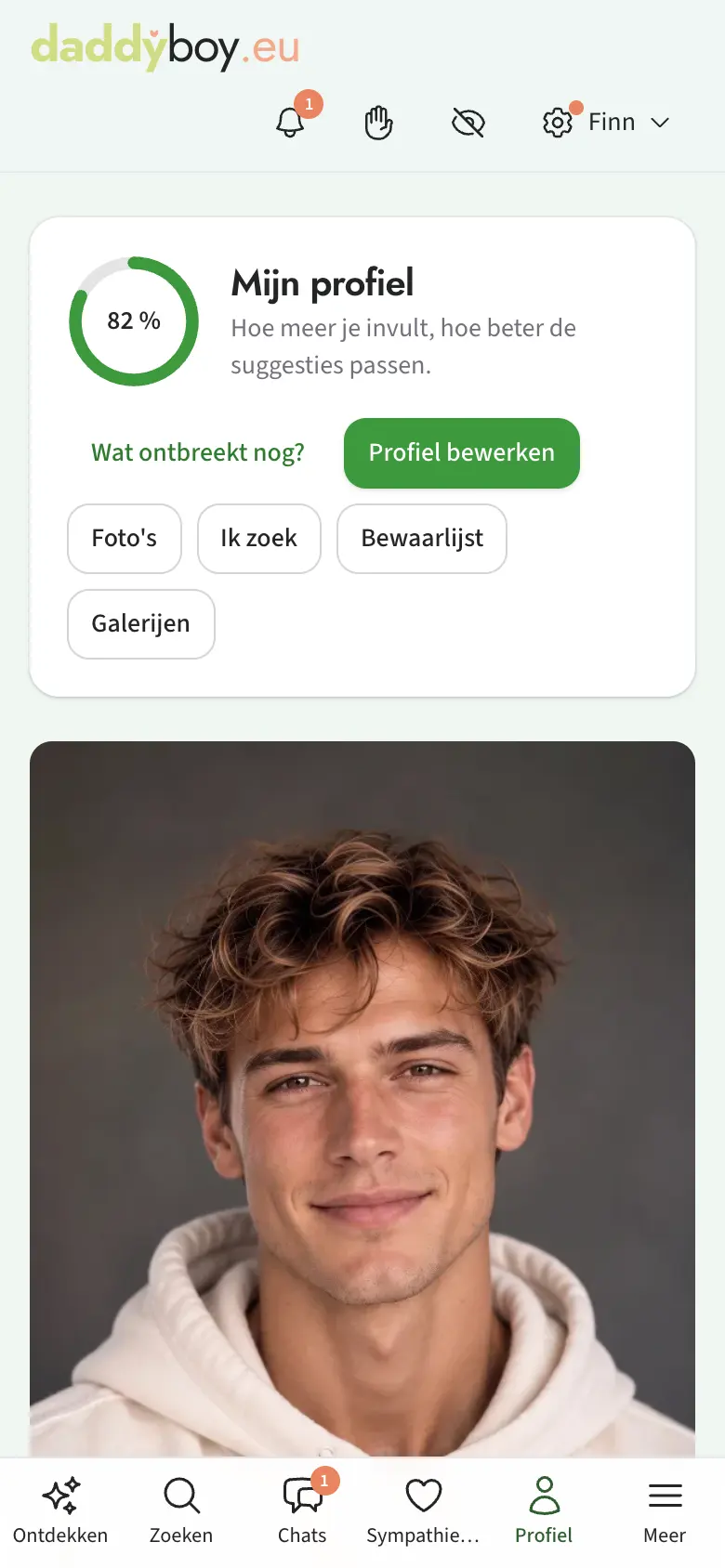
Profiel bewerken is verdeeld in tabbladen. Zolang je iets hebt gewijzigd en nog niet hebt opgeslagen, blijft onderaan een balk „Niet-opgeslagen wijzigingen” met de knop om op te slaan staan, ook in lange lijsten.
Basisgegevens
Rol, gezochte rol, een kop die groot op je profiel staat, en de tekst Over mij.
Drie vragen
Je kunt tot drie vragen beantwoorden, bijvoorbeeld wat voor jou een perfecte zondag is. Dat maakt je profiel tastbaar en geeft anderen een betere opening dan „Hoi”.
Locatie
Land en postcode. Optioneel kun je daarnaast je apparaatlocatie delen. We ronden die af op ongeveer een kilometer en slaan nooit de precieze positie op. Hier vind je ook de reismodus (hoofdstuk 10).
De plaats op je profiel is aanklikbaar: een kleine kaart laat zien waar hij ligt, hoe groot hij ongeveer is, hoe ver hij van de kijker af ligt en hoeveel leden er wonen. Plaatsen met dezelfde naam houdt je postcode uit elkaar.
Kenmerken
De overige tabbladen zijn groepen kenmerken. Alles daarin is vrijwillig.
| Groep | Inhoud |
|---|---|
| Lichamelijke gegevens | Lengte, gewicht, bouw, haar, lichaamsbeharing, ogen. Het intieme gedeelte is een extra beschermd onderdeel. |
| Leven & relatie | Wat je hier zoekt, relatiestatus, ervaring, uit de kast, dagelijks leven met roken, alcohol, talen en „Wat ik graag drink” (tot twaalf drankjes), je partnerprofiel |
| Afspreken & onderweg | Waar je woont, of je bezoek kunt ontvangen, hoe je het liefst voor het eerst afspreekt, of je naar de ander toe komt, waarmee je onderweg bent |
| Identiteit | Genderidentiteit, voornaamwoorden. Jij bepaalt of anderen deze groep zien. |
| Seksualiteit | Positie, safe seks, voorkeuren. Extra beschermd. |
| Hobby’s & interesses | Sport, reizen, koken, vrije tijd en „Cultuur & media”: wat je graag luistert, kijkt en leest en waarmee je speelt, van pc en console tot Atari 2600 |
| Persoonlijkheid | Vijf gebieden met tegenstellingen zoals „spraakzaam of zwijgzaam”, tot vijf keuzes per gebied |
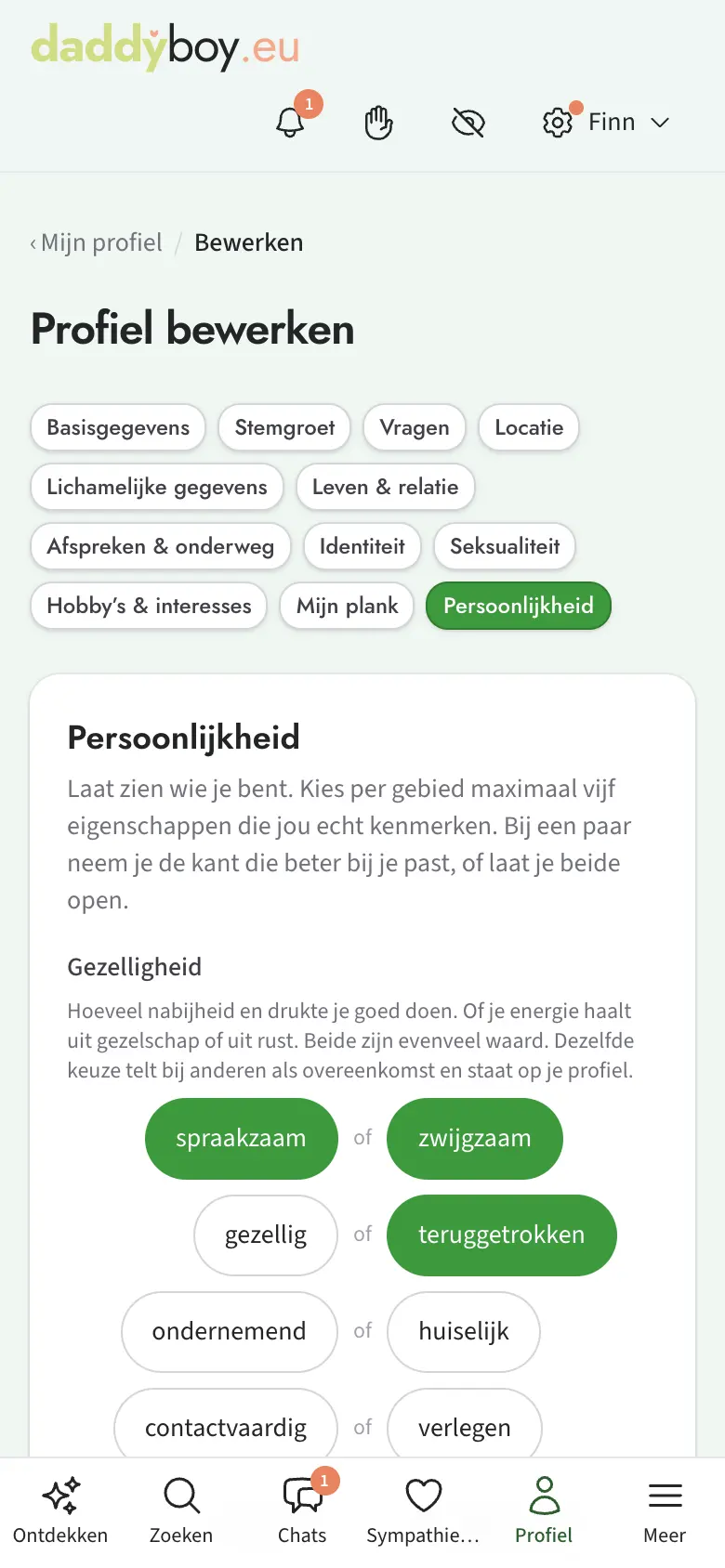
Wat betekent „extra beschermd”? Gegevens over je seksleven zijn volgens de privacywetgeving bijzonder gevoelig. Je ziet en vult deze onderdelen alleen in als je onder Mijn account › Toestemmingen toestemming voor de verwerking hebt gegeven. Trek je die toestemming in, dan verwijderen we deze gegevens meteen; de rest van je profiel blijft. In de zoekfunctie zijn ze nooit een uitsluitend filter.
Opmerkingen: Bij veel kenmerken kun je een opmerking toevoegen als de keuzes niet helemaal passen.
Mist er iets in een lijst? Bij sommige lijsten, zoals de drankjes, typ je onder de lijst gewoon in wat er ontbreekt. We bekijken het en nemen het op als het past; dan staat het ook op je profiel, zonder dat je nog iets hoeft te doen. Tot die tijd ziet niemand behalve jij het woord.
Mijn plank
In het tabblad Mijn plank verzamel je wat bij je hoort: artiesten & bands, boeken, films & series, videogames en gezelschapsspellen, elk in een eigen subtabblad met tot 20 items. Typ een naam of titel in, kies de juiste uit de lijst en zeg erbij wat het voor jou is, bijvoorbeeld „fan”, „live gezien”, „lees ik nu”, „wil ik zien” of „favoriet”. Je kunt ook tot vijf sterren geven en een korte opmerking schrijven. Elke wijziging op je plank wordt meteen opgeslagen.
Op je profiel verschijnt de plank in het tabblad „Plank”. Een tik op een titel opent een kleine kaart met een korte tekst uit Wikipedia en een paar feiten. Wie hetzelfde leuk vindt als jij, ziet dat helemaal bovenaan bij „Hebben jullie gemeen”.
De titels komen uit open catalogi: artiesten uit MusicBrainz, boeken, films, series en spellen uit Wikidata. Vind je een boek daar niet, dan staat onder de resultaten „Niet erbij? Zoeken in Open Library”; deze grotere catalogus heeft een paar seconden nodig. Naar de catalogi gaat alleen je zoekterm, niets over jou.
Stemgroet
In het tabblad Stemgroet neem je in je browser een korte voorstelling op, tot 60 seconden. Toegestaan is alleen een voorstelling zonder seksuele inhoud, zonder telefoonnummers, adressen of namen op messengers en zonder andere personen. Het team luistert de stemgroet af voordat iemand anders hem kan horen; tot die tijd staat er „In beoordeling” en hoor alleen jij hem.
Na de goedkeuring staat onder je stemgroet ook de tekst, zodat leden die niet horen hem kunnen lezen. Onze software schrijft hem uit op onze eigen server. In het tabblad Stemgroet kun je de tekst verbeteren als iets verkeerd is verstaan, of hem leegmaken; dan staat er geen tekst op je profiel.
Wordt de stemgroet niet goedgekeurd, dan krijg je een bericht met de reden en kun je zes maanden lang bezwaar maken: in het tabblad staat „Beslissing aanvechten”, en het team antwoordt meestal binnen 48 uur. Je kunt de stemgroet altijd verwijderen of vervangen door een nieuwe.
Partnerprofiel
Heb je een relatie met iemand op DaddyBoy, dan kunnen jullie je profielen koppelen. Onder Leven & relatie zoek je het pseudoniem van je partner en stuur je een verzoek. Hij bevestigt met „Ja, we zijn een stel” of wijst af; een afwijzing wordt niet gemeld. Daarna staat op beide profielen een link naar de ander. Elk account kan één partner hebben, en met „Koppeling ontbinden” is de koppeling altijd weer weg. Met de schakelaar „Partner op het profiel tonen” onder Mijn account › Instellingen verberg je de koppeling; zet een van jullie hem uit, dan verdwijnt ze op beide profielen.
Pseudoniem en geboortedatum wijzigen
Beide wijzig je onder Mijn account › Instellingen in het bovenste gedeelte. Na de leeftijdsverificatie is de geboortedatum vergrendeld, omdat die dan van je identiteitsbewijs komt.
4. Foto's
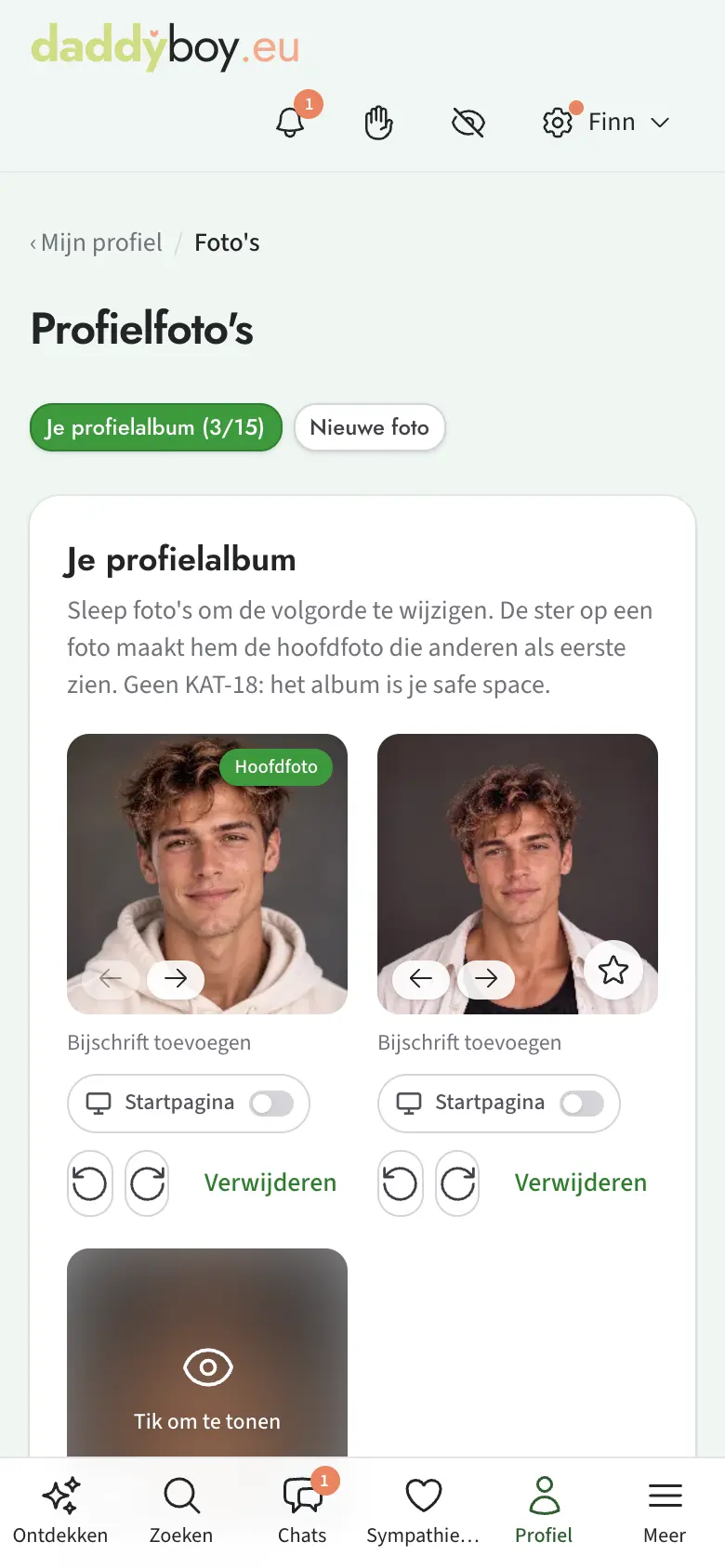
Onder Profiel › Foto's beheer je je profielalbum. Het is je safe space: hier zijn alleen geklede en erotische foto's toegestaan, geen expliciete.
Uploaden
Tik op „kiezen” of sleep een of meer foto's gewoon naar de pagina. Meerdere foto's worden na elkaar afgehandeld: elke foto krijgt een eigen categorie, een eigen uitsnede en een eigen onderschrift, en elke foto verstuur je apart. Schrijf in het onderschrift in één zin wat er te zien is: het staat onder de foto en wordt voorgelezen aan leden die niet zien. Foto's zonder beschrijving herken je in het album aan het potlood met „Foto beschrijven”. Voor het uploaden kun je de foto draaien en bijsnijden; de beoordeling ziet precies de uitsnede die later verschijnt. Een foto die al geüpload is, kun je in het album nog draaien.
Automatische beschrijving: heeft een goedgekeurde foto geen onderschrift, dan beschrijft onze software op onze eigen server in één of twee zinnen wat er te zien is, bijvoorbeeld „De afbeelding toont een man in een groene trui in een park”. Schermlezers lezen dat voor aan leden die niet zien. Je vindt de beschrijving in het album onder de foto: met „Als onderschrift overnemen” maak je er je eigen tekst van en pas je hem aan, met „Beschrijving verwijderen” is ze weg en komt ze niet terug. De software schat geen leeftijd of herkomst.
Categorieën
Elke foto krijgt bij het uploaden van jou een categorie, die de beoordeling daarna controleert:
| Categorie | Betekenis |
|---|---|
| KAT-0 · Gekleed | Alledaagse foto of profielfoto, gezicht, geen naakt |
| KAT-16 · Naakt zonder genitale focus | Ontbloot bovenlijf, blote rug of billen, strand- en fitnessfoto's |
| KAT-18 · Expliciet | Stijve geslachtsdelen, duidelijke genitale focus, seksuele handelingen |
Uploaden kun je elke categorie; elke foto wordt eerst door software en daarna door het team gecontroleerd voordat iemand hem ziet. KAT-16-foto's van anderen zie je pas met een geverifieerde leeftijd, KAT-18 bovendien alleen met Premium en je uitdrukkelijke toestemming. Heb je KAT-18 aangezet, dan staat in de kopregel de snelschakelaar, de 18 in een cirkel: één tik verbergt expliciete foto's overal, de volgende haalt ze terug, handig als iemand naast je zit. Onder Mijn account › Weergave kun je kiezen dat KAT-18 een uur na het tonen vanzelf weer verdwijnt. KAT-18 hoort in galerijen of op de twee plekken voor intieme foto's, nooit in het profielalbum.
Hoofdfoto
Met de ster op de foto maak je hem tot hoofdfoto, die anderen als eerste zien. De hoofdfoto moet KAT-0 zijn, omdat hij overal verschijnt, ook in voorbeelden voor bezoekers zonder verificatie.
We zien graag gezichten, dat schept vertrouwen. Verplicht is het niet: wil je niet herkend worden, neem dan een foto van jou zonder gezicht, bijvoorbeeld van achteren, uitgesneden of bij je hobby, en zet foto's met je gezicht in een galerij die je alleen voor bepaalde leden vrijgeeft (hoofdstuk 9). Egale vlakken in één kleur, zoals een witte afbeelding, nemen we nergens aan.
Beoordeling
Tot de beoordeling klaar is, staat bij de foto „in beoordeling” en zien anderen hem nog niet. Deelt de beoordeling een foto anders in dan jij, dan krijg je een bericht met de reden en kun je bezwaar maken.
Op de startpagina tonen
Voor elke foto in je profielalbum kun je apart toestaan dat hij gepixeld op de startpagina verschijnt, ook voor bezoekers zonder account. Het pixelen gebeurt bij ons, de scherpe foto blijft achter de login. Je kunt de toestemming altijd intrekken en kiezen hoe sterk er gepixeld wordt.
Limieten
| Free | Premium | |
|---|---|---|
| Profielfoto's | 4 | 15 |
| Waarvan erotisch of expliciet | 3 | onbeperkt |
| Galerijen | 3 | 20 |
| Foto's per galerij | 20 | 100 |
| Expliciete foto's in galerijen | – | onbeperkt |
5. Je zoekprofiel
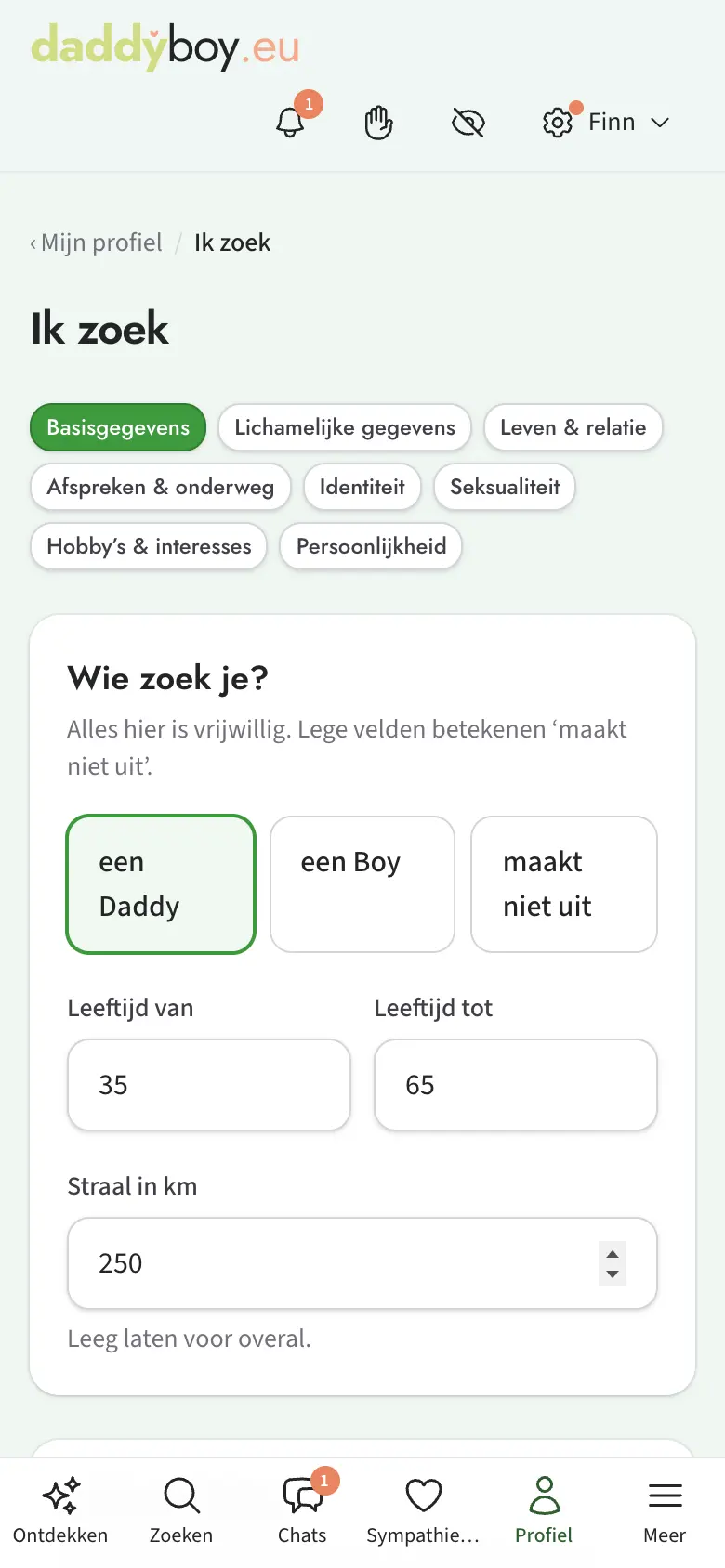
Onder Profiel › Ik zoek leg je vast wie je wilt vinden. Er zijn twee soorten gegevens:
Basisgegevens zijn vereisten: gezochte rol, leeftijdsbereik, straal in kilometers, of alleen profielen met hoofdfoto getoond worden en hoe volledig een profiel minstens moet zijn. Wie daar niet aan voldoet, krijg je niet voorgesteld.
Wensen in de groepen kenmerken zijn geen vereiste: wie eraan voldoet, stijgt in de matching. Lege velden betekenen „maakt niet uit”.
Uit wensen en kenmerken ontstaat het percentage overeenkomst dat je op kaarten en profielen ziet. Op elke ledenpagina laat „Matching” in detail zien aan welke van je wensen iemand voldoet, wat jullie gemeen hebben en aan hoeveel van zijn wensen jij voldoet. Aan welke van zijn wensen je niet voldoet, blijft een getal, zodat niemand kan aflezen waar het aan ligt.
6. Ontdekken en zoeken
Ontdekken
De startpagina in het ledengedeelte heeft meerdere onderdelen:
- Voor jou: Tellers voor sympathieën, matches, resonantie en bezoekers, met daaronder de nieuwste gezichten: wie je sympathiek vindt, wie naar je heeft geknipoogd en, met Premium, wie op je profiel is geweest.
- Nieuw en vandaag actief: Wie er net bij is gekomen en wie vandaag al langs is geweest, de laatst actieven eerst.
- Lid zoeken: Een veld voor een pseudoniem, als je iemand specifiek zoekt.
- Lijsten: Alle leden, Nieuwe leden, Vandaag actief, Bij jou in de buurt, In jouw regio en met Premium Nu online en Nu aanspreekbaar. De lijsten zonder eigen plaats gelden voor het hele land; met de landkeuze beperk je ze tot één land.
- Suggesties voor jou: Vijf profielen die vandaag bij je zoekprofiel passen. Ze wisselen dagelijks.
- Nieuw bij leden: Een uittreksel uit de feed (zie hieronder).
- Cijfers over je regio; elk getal is een link naar de bijbehorende lijst.
- Je bent een van de eersten: Hebben zich in je regio pas weinig leden aangemeld, dan zegt een kaart je dat eerlijk. Daarop staat je uitnodigingslink om te kopiëren of te delen (wie via die link lid wordt en zijn leeftijd verifieert, levert jullie allebei Premium-dagen op, hoofdstuk 12), en of we het je laten weten zodra er iemand nieuw bij jou in de buurt bijkomt. „Een week verbergen” legt de kaart op dit apparaat opzij.
De kleine tegels
Alle tegels tonen dezelfde tekens:
| Teken | Betekenis |
|---|---|
| „Nieuw hier” linksboven | Hooguit een week lid |
| Groen puntje rechtsboven | Nu online, dus in de afgelopen 15 minuten actief |
| Groene ring rechtsboven | Vandaag actief geweest |
| Gekleurde rand en symbool rechtsonder | De status die het lid heeft ingesteld (hoofdstuk 13) |
| Getal linksonder | Afstand tot jou |
| ✓ achter de leeftijd | Leeftijd geverifieerd |
In de regel onder de naam staat wat jullie verbindt: „vindt je sympathiek”, „heeft geknipoogd” of, met Premium, „was op je profiel”. Anders staat daar de plaats.
„Nu online” zie je met Premium bij iedereen. Zonder Premium zie je het bij leden van wie de status op dat moment uitnodigt tot contact. Wie „Activiteit verbergen” heeft ingeschakeld, laat het puntje noch de ring zien.
Feed „Nieuw bij leden”
In de feed zie je wat er nieuw is bij anderen: nieuwe profiel- en galerijfoto's, nieuwe dingen op de plank, een nieuwe stemgroet, wie er nieuw bij is en wie zich heeft geverifieerd. Het tabblad „Mijn contacten” toont alleen je matches, chats en de mensen op je bewaarlijst, „Van mij” je eigen items zoals anderen ze zien. De nieuwste daarvan staan ook onder Mijn profiel in het vak „Jij in de feed”. Op een foto reageer je zoals altijd, en „Schrijf hem erover” opent de chat met een passend begin. Er zijn geen tellers en geen openbare reacties.
De feed laat alleen zien wat je op het profiel toch al zou mogen zien; gedeelde of privégalerijen, intieme foto's en chatfoto's verschijnen nooit. Wil je zelf niet in de feed verschijnen, dan zet je onder Mijn account › Instellingen „In de feed verschijnen” uit; dan verdwijnen ook eerdere items. Met „Activiteit verbergen” of „Onzichtbaar” verschijn je er sowieso niet in.
Zoeken
Zoeken toont alle leden die bij je basisgegevens passen. Boven de resultaten staat in woorden wat de lijst laat zien, bijvoorbeeld „Leden in Noord-Holland · vandaag actief”.
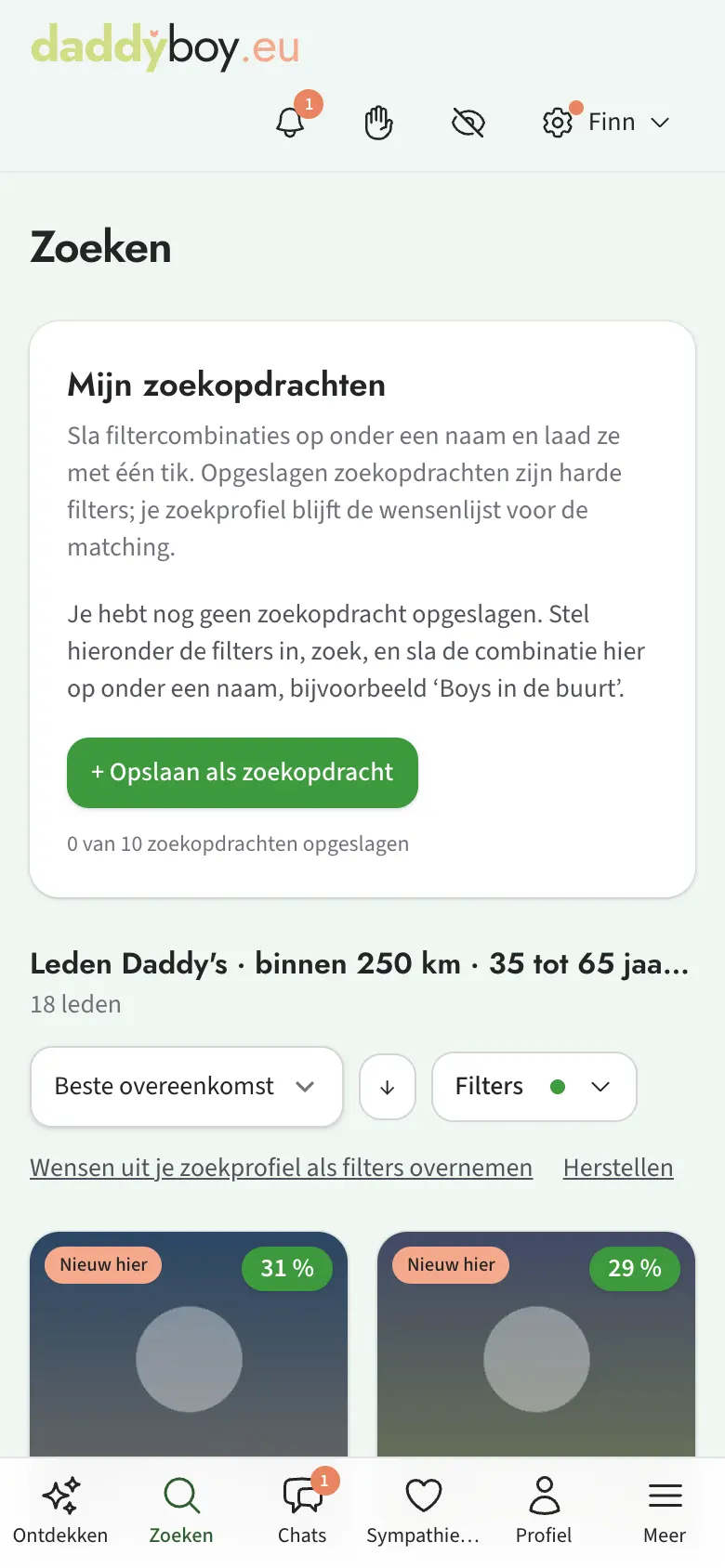
Sortering: Beste overeenkomst (Premium), Afstand, Nieuw erbij of Laatst actief. De knop ernaast draait de volgorde om.
Filters open je met de filterknop:
- Wie je zoekt, leeftijd, straal of regio's (eerst het land, dan deelstaat, kanton of provincie; meerdere regio's en landen kunnen samen), pseudoniem
- Kwaliteit: alleen met hoofdfoto, minimale volledigheid, alleen geverifieerde leeftijd, laatst actief
- Kenmerken (Premium): harde filters op afzonderlijke kenmerken. Je wensen uit het zoekprofiel werken in de sortering „Beste overeenkomst”; met „Wensen uit je zoekprofiel als filters overnemen” maak je er harde filters van. Op gegevens over seksualiteit en identiteit kun je bewust niet filteren, ze werken alleen in de matching.
Bij kenmerken met meerdere keuzes bepaal je of een resultaat minstens één van de gekozen dingen moet hebben of alle. Wijzigingen aan de filters gelden alleen voor deze zoekopdracht, je zoekprofiel blijft ongewijzigd.
Opgeslagen zoekopdrachten
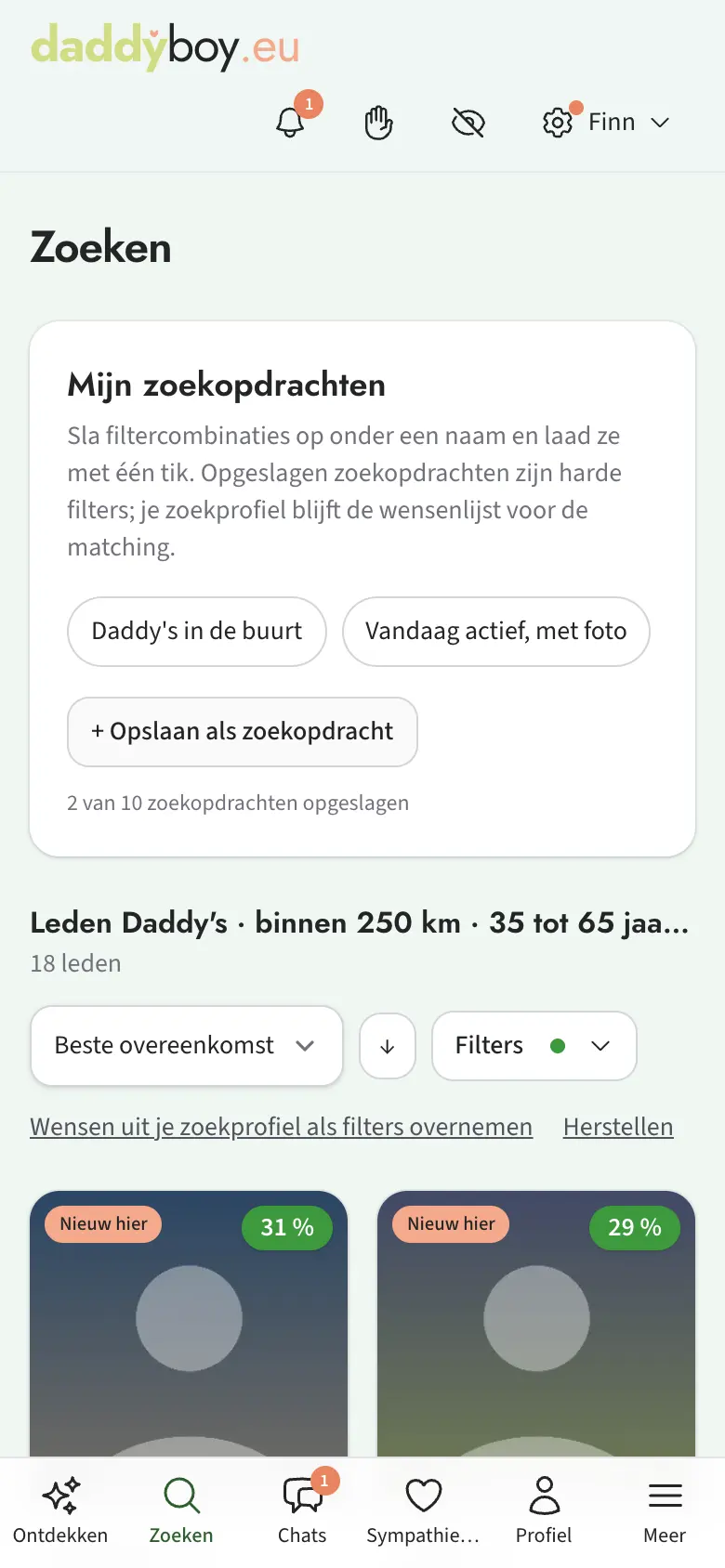
Een goede combinatie van filters sla je op met Opslaan als zoekopdracht en een naam, bijvoorbeeld „Boys in de buurt”. Daarna staat ze als knop onder Mijn zoekopdrachten boven de resultaten. Als Free-lid sla je één zoekopdracht op, met Premium tot tien. Nieuwe resultaten meldt de samenvattingsmail je als je dat wilt.
Ledenkaarten
De grote kaarten in Zoeken en in de lijsten tonen hoofdfoto, pseudoniem, leeftijd, rol, afstand of plaats en hints zoals „Op bezoek in …” of „Nu op vakantie”. Linksboven staat „Nieuw hier”, rechtsboven het percentage overeenkomst en daarnaast het puntje of de ring voor online en vandaag actief. Een ster linksonder betekent: op je bewaarlijst.
Plaatsen
Onder Plaatsen zie je waar leden wonen, per land en met het aantal leden. Elke plaats heeft een eigen pagina met een kaart en een korte tekst; ingelogd zie je daar ook de leden. Wil je daar niet als tegel verschijnen, dan zet je onder Mijn account › Instellingen „Toon mij niet op stads- en scènepagina’s” aan. Je telt dan nog steeds mee in het aantal leden van de plaats en blijft zichtbaar in Zoeken.
Uitgaan: de scènegids
Onder Uitgaan vind je bars, clubs, sauna's, feesten, groepen en hulpverlening, gesorteerd op land, deelstaat en stad. Op elke stadspagina staan ze apart als bars en kroegen, cafés en restaurants, clubs en feesten, fetisj en sauna, groepen en cultuur, en hulpverlening en gezondheid; bovenaan kies je er een. In het zoekveld vind je een stad of meteen een zaak op naam, bijvoorbeeld „Eagle”. Elke plek heeft een eigen pagina met beschrijving, openingstijden per weekdag, kenmerken, kaart, contact en plekken in de buurt. Onderaan staat wanneer de vermelding voor het laatst is gecontroleerd. Is dat meer dan een jaar geleden, dan wijst de pagina daarop.
Gesloten? · Klopt er iets niet? Beide knoppen staan bovenaan onder het adres. Bij „Gesloten?“ is de reden al gekozen, één tik op „Melding versturen“ is genoeg. Via „Klopt er iets niet?“ vertel je ons ingelogd wat er verder niet klopt: gesloten, verhuisd, openingstijden kloppen niet, geen queer plek meer, een evenement klopt niet (alleen bij plekken met evenementen) of iets anders. Bij verkeerde openingstijden vul je meteen de juiste in, bij een verhuizing het nieuwe adres. Alleen het team ziet je melding en past de vermelding met de hand aan. Zeggen drie leden dat een plek gesloten is, dan staat er „Wordt gecontroleerd”. Is een zaak gesloten, dan blijft de pagina nog twee jaar vervaagd staan met „Gesloten sinds …”, zonder vaste gasten, beoordelingen en nieuwe foto's, en verschijnt hij niet meer in lijsten, zoeken of de feed. Is hij weer open, laat het ons dan weten met „Weer open?”.
Nieuwe scènevermelding: Vind je een bar, club of groep niet, tik dan op „Nieuwe scènevermelding” op het overzicht, op een stadspagina of onder een zoekopdracht zonder resultaat. Ingelogd geef je de naam en de stad, en „Bedoel je …?” laat zien of de zaak er al in staat. Met „Verder” kom je in het formulier: alleen naam en stad zijn verplicht, soort, adres, openingstijden, contact en een paar eigen zinnen vul je aan voor zover je ze weet. Het team controleert het voorstel voordat het in de scènegids staat. Foto's, punten en peterschappen zijn er voor geverifieerde scouts. Zonder leeftijdscheck houden we de punten van een geaccepteerde vermelding twaalf maanden voor je vast; doe je de check, dan word je scout, krijg je ze bijgeschreven en word je peter van je vermeldingen.
Jij en de plek: Ingelogd zet je op de pagina „Er al geweest”, „Vaste gast” en „Hier kun je me treffen”, desgewenst met een korte notitie zoals „meestal op vrijdag”, nooit met een tijd. „Hier kun je me treffen” loopt na 90 dagen af; een week eerder vragen we in de bel of het nog klopt. Andere leden zien je dan als tegel bij de plek, je stamkroegen staan in je profiel onder „Hier kom ik vaak”, en komen jullie allebei vaak op dezelfde plek, dan telt dat bij de matching als overeenkomst. Onder elke tegel van een vaste gast staat „Stuur hem een bericht”; de chat begint dan met „Ik zag dat jij ook vaak in … komt”, verstuurd wordt pas als jij dat wilt.
Beoordelen: Ben je er geweest, dan tik je bovenaan naast de naam op de sterren, daarmee zijn ze opgeslagen. Eén regel commentaar schrijf je desgewenst onder „Reactie schrijven”. Een commentaar kun je verwijderen en opnieuw schrijven, maar niet wijzigen. De sterren tellen meteen, het commentaar verschijnt zodra het door onze controle is. Geen namen van personeel of gasten, geen beweringen zonder bewijs. Eigenaren en personeel beoordelen hun eigen plek niet.
Eigen foto's: Met „Eigen foto’s uploaden” maak je een galerij voor de plek, tot 10 foto's per plek en 25 per dag. Andere personen mogen er niet herkenbaar op staan. Of je naam erbij staat of „een lid”, bepaal jij.
Wil je op plaats- en uitgaanspagina's niet als tegel verschijnen, zet dan „Toon mij niet op stads- en scènepagina’s” aan; dat geldt voor beide. Heb je zelf een zaak, dan beheer je de vermelding via „Zelf de vermelding bijhouden” onderaan de pagina.
Scouts
Geverifieerde leden kunnen als scout meebouwen aan de scènegids. Op de scoutpagina zoek je eerst of een plek al bestaat („Bedoel je …?”), dan vul je hem ter plaatse aan of voeg je hem nieuw toe: soort, adres, openingstijden, kenmerken, een paar eigen zinnen en foto's. De ligging bepalen we uit het adres, nooit uit je telefoon. Het team controleert elke bijdrage.
Voor aangenomen bijdragen krijg je punten, de meeste voor een volledige nieuwe plek. Ook elke vrijgegeven foto die je bij een plek uploadt, levert de fotopunten op. Wie een plek toevoegt of een onbeheerde aanvult, wordt zijn peter en krijgt één keer per jaar de vraag of de vermelding nog klopt. Onder Mijn account › Scout zie je je punten per stad, je bijdragen en peterschappen. Je saldo, het afschrift en het omzetten in Premium-dagen vind je onder Mijn account › Punten. Punten kun je niet kopen, weggeven of laten uitbetalen. Vanaf 25 punten in een stad staat „Scout stad” in je profiel. In de maandranglijst van je stad en in de totaalranglijst op de scoutpagina verschijn je, zolang je dat onder Mijn account › Instellingen niet uitzet; daar verberg je ook de badge. Plekken die je bezoekt staan daar nooit.
Staat de kaarthouder er nog?
In sommige zaken liggen onze kaartjes in een kleine kaarthouder. Staat die er een maand en heb je bij de zaak „Er al geweest” of „Vaste gast” gezet, dan vragen we je op haar pagina in de scenegids, met gecontroleerde leeftijd: „Staat hier een kaarthouder van DaddyBoy?” Een tik op „Ja”, „Nee” of „Weet ik niet” is genoeg. Zo weten we waar kaartjes ontbreken. Je antwoord ziet alleen het team.
Help mee: kaartjes neerleggen
Onder Help mee staat hoe je DaddyBoy in jouw stad bekender maakt. Met gecontroleerde leeftijd kun je zelf kaartjes neerleggen:
- Materiaal bestellen: Kies het pakket, noem de zaken uit de scenegids die je op het oog hebt (ontbreekt een scenezaak, voeg haar dan toe via „Nieuwe scènevermelding” en kies haar na de vrijgave) en kies hoeveel kaarthouders je daarvoor nodig hebt: om te beginnen hoogstens drie, bij elke doen we 50 kaartjes. Daarbij komt het adres waar we het naartoe sturen. Het team bekijkt elke bestelling en kan de hoeveelheid aanpassen, er is geen recht op. Het pakje komt neutraal verpakt. Het adres zien alleen degenen die het inpakken, en we verwijderen het 30 dagen na verzending. Een open bestelling kun je intrekken.
- In de zaak vragen: Neerleggen gebeurt alleen met toestemming van een verantwoordelijke van de zaak, één kaarthouder per zaak, op een plek die de zaak bepaalt. Nee is nee: daar vragen we niet opnieuw en we noteren het in het systeem. Niets in de openbare ruimte, in brievenbussen of op auto's, en gasten spreek je niet rechtstreeks aan.
- Plaatsing melden: Zoek de zaak, kies de plek, noem het aantal kaartjes en maak als bewijs van de plaatsing een foto van de kaarthouder waarop geen personen herkenbaar mogen zijn. De persoon van de zaak noemt zijn naam en tekent met de vinger op jouw telefoon. Heeft de zaak een adres in de scenegids, dan krijgt ze van ons een bericht en kan ze bevestigen of bezwaar maken. Heeft de zaak geen netwerk, meld dan toch: de melding blijft met foto en handtekening op je telefoon en gaat weg zodra je weer bereik hebt en ‘Help mee’ opent. Open de pagina ‘Plaatsing melden’ het liefst al voor de deur.
Kaartjes voor vrienden: Zonder kaarthouder en zonder zaak bestel je 15 of 50 kaartjes, die als brief komen. Geef ze persoonlijk door, aan mensen die je kent, niets in brievenbussen, op auto's of in de openbare ruimte. Punten krijg je er niet voor, nieuwe kaartjes om de 60 dagen. Bestel je kaarthouders, dan kun je de kaartjes voor vrienden meteen laten meesturen: één bestelling, één pakje.
Onder Mijn materiaal zie je wat je hebt gekregen, wat er staat en wat nog bij jou ligt, met je bestellingen en plaatsingen en hun stand. Daar bevestig je de ontvangst en meld je wat verloren is; dat kost je niets.
Voor plaatsingen krijg je meedoe-punten, die je onder Mijn account › Punten inruilt voor Premium-dagen: als het team de plaatsing accepteert, als de zaak bevestigt, als de kaarthouder er na 30 dagen nog staat, voor bijvullen (per zaak om de 30 dagen) en als er via de kaartjes veel nieuwe leden uit jouw stad komen. Maakt de zaak bezwaar of accepteert het team een plaatsing niet, dan gaan de punten ervan terug en lees je de reden in de bel.
7. Sympathieën, knipogen, bewaarlijst en handdruk
Op elke ledenpagina vind je:
- Sympathie: Het hartje rechtsboven op de hoofdfoto. Sturen jullie elkaar allebei sympathie, dan is dat een match en kunnen jullie meteen chatten, zonder verzoek.
- Knipoog 😉: Een vrijblijvende groet, zomaar of met een van de vaste boodschappen, zoals „Je bent lekker”. Een eigen tekst is niet mogelijk. Naar hetzelfde lid kun je één keer per week knipogen.
- Bewaren: Het profiel komt op je bewaarlijst.
- Notities: De link „Mijn notities over …” onder de bewaarlijst klapt je notities uit, met „Aanvullen” komt er een nieuwe bij. Geschreven wordt meestal in de chat (hoofdstuk 8). Je schrijft op wat je wilt onthouden, bijvoorbeeld „houdt niet van door zijn haar woelen”. Elke notitie krijgt een soort: Hij houdt van, Hij houdt niet van, Algemeen of Persoonlijk. Alleen jij ziet je notities. Ze hebben geen bewaarlijst nodig en blijven als je iemand blokkeert. Het potlood opent een notitie om haar te wijzigen of te verwijderen. Free: 5 notities per lid. Premium: zonder grens en met de soort „Vindt hij geil”, die dichtgeklapt blijft tot je erop tikt. Loopt Premium af, dan blijft alles leesbaar; nieuwe notities kunnen pas weer als je onder de grens zit.
- Bericht: opent de chat (hoofdstuk 8).
Daaronder staan de vlag om te melden en de cirkel met schuine streep om te blokkeren (hoofdstuk 15).
Handdruk „persoonlijk bekend”
Ken je iemand uit het echte leven, dan tik je op zijn profiel op Ken ik. Hij krijgt de vraag „Klopt dat?” en bevestigt of wijst af; een afwijzing wordt niet gemeld. Is het bevestigd, dan zien jullie allebei „Jullie kennen elkaar persoonlijk”. Openbaar verschijnen alleen de woorden „persoonlijk bekend”, zodra minstens twee geverifieerde leden het hebben bevestigd, nooit een aantal en nooit een lijst. Beide kanten kunnen de handdruk intrekken. Onder Mijn account › Instellingen verberg je „persoonlijk bekend” op je profiel.
De pagina Sympathieën
Onder Sympathieën vind je de tabbladen Matches, Voor jou (wie je sympathie of een knipoog heeft gestuurd), Van jou (wat je hebt verstuurd; sympathieën kun je intrekken), Bezoekers en Resonantie.
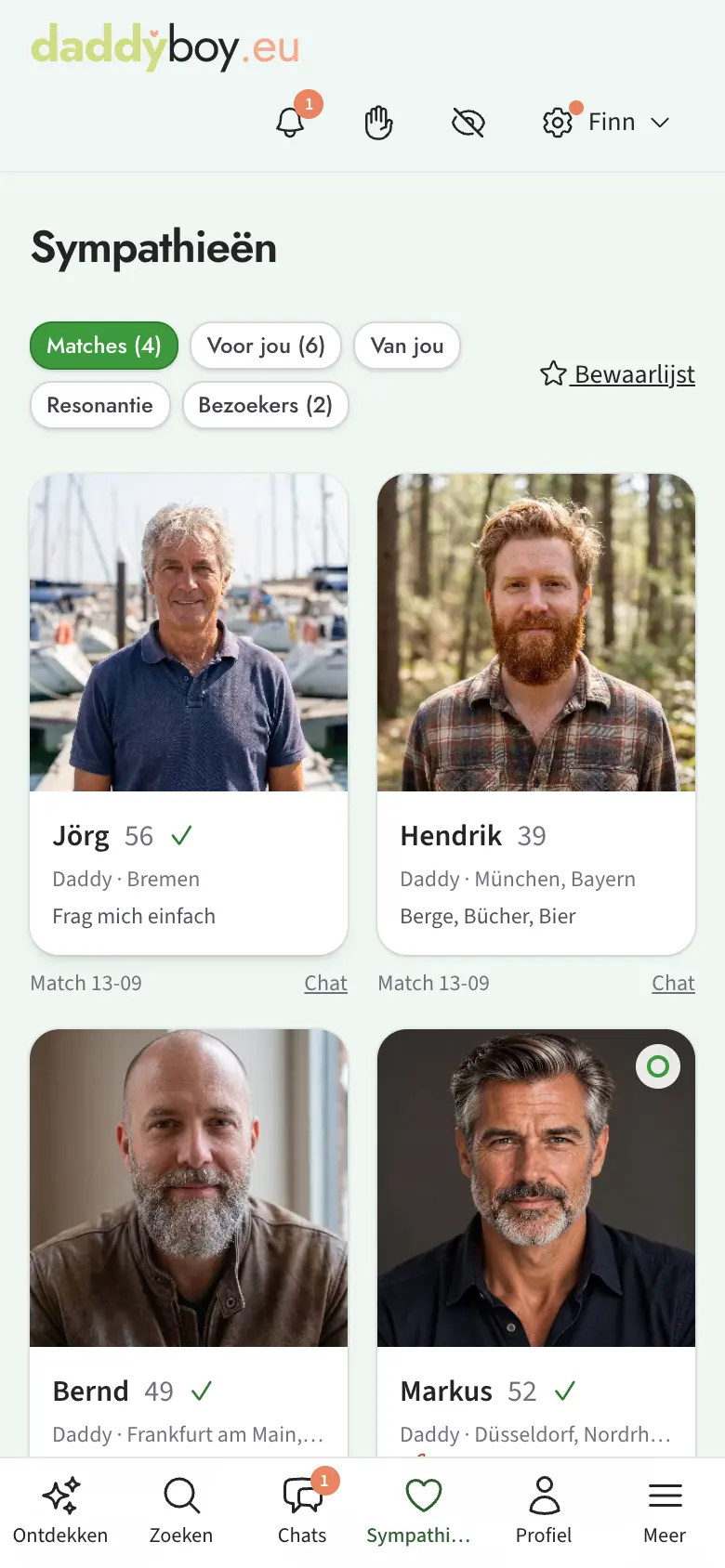
Wie heeft mijn profiel bezocht? Met Premium zie je de bezoekers van de afgelopen 30 dagen met naam, zonder Premium alleen hun aantal. Wie zich onzichtbaar heeft gemaakt, laat geen bezoek achter. Wie binnen 30 dagen op minstens drie verschillende dagen op je profiel was, komt steeds terug: met Premium staan deze leden bovenaan in een eigen rij, zonder Premium zie je hun aantal. Op de dag van het derde bezoek krijg je één melding. Meerdere bezoeken op dezelfde dag tellen als één dag.
Sterren en reacties. Open je een foto groot, dan kun je onderaan met één klik reageren, bijvoorbeeld „Wauw!” of „Daar ben ik ook geweest”. Galerijfoto's krijgen daarnaast sterren in halve stappen tot vijf; profielfoto's niet, want een ster op een gezicht beoordeelt de persoon, niet de foto. Intieme foto's worden helemaal niet beoordeeld. Wat je eigen foto's hebben gekregen, zie je onder Sympathieën › Resonantie.
8. Chats
Verzoek en acceptatie
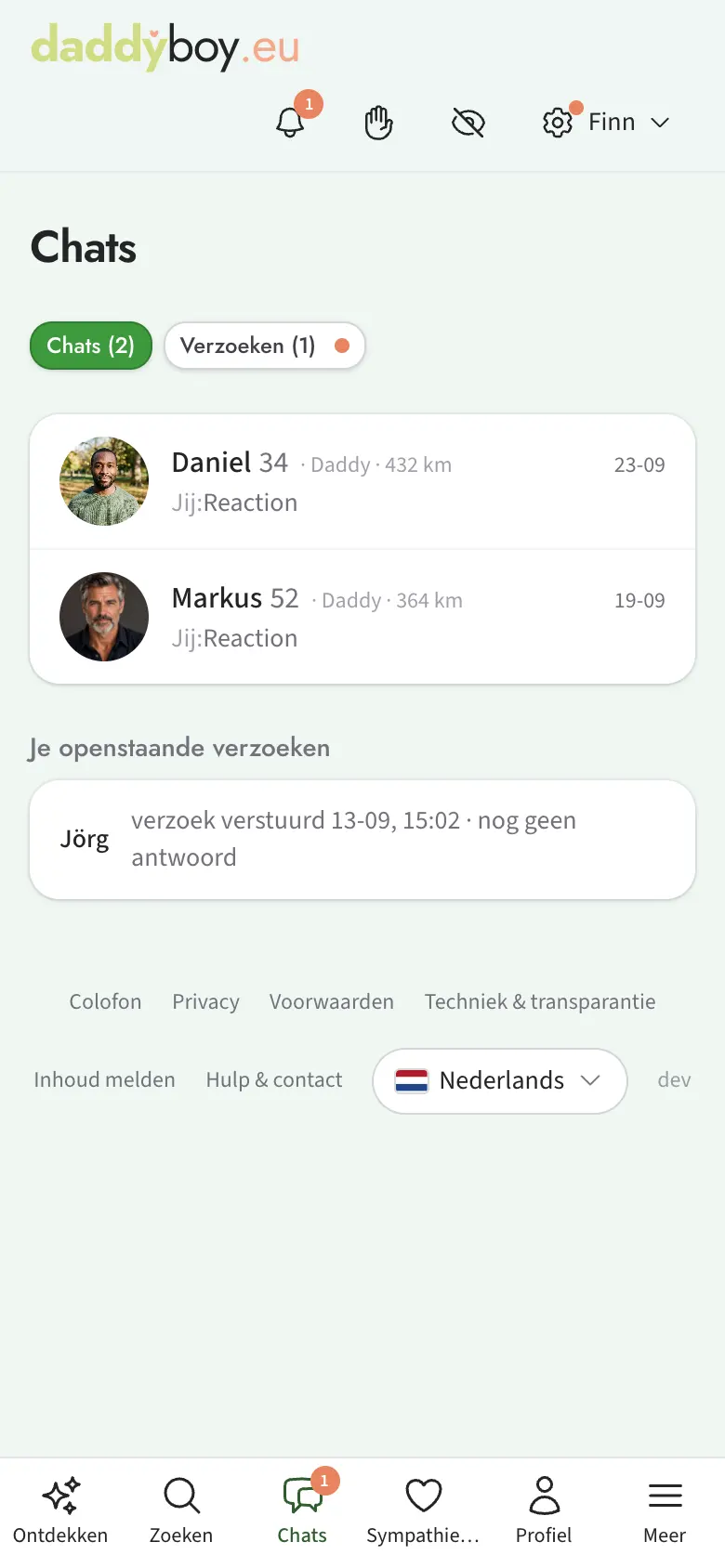
Het eerste bericht aan iemand is een verzoek. Het komt bij de ander terecht onder „Verzoeken”, tot hij antwoordt, accepteert of afwijst. Free-leden kunnen 5 nieuwe verzoeken per dag sturen, met Premium is er geen limiet. Na een match is geen verzoek nodig.
Past een verzoek niet, tik dan op Afwijzen. De ander krijgt dan een vriendelijk bericht in de bel in plaats van stilte, zonder uitleg, en kan je niet meer schrijven. Bedenk je je later, dan schrijf je hem gewoon zelf.
Sommige leden accepteren nieuwe chats alleen van leden met een geverifieerde leeftijd. Tik je bij hen op „Bericht”, dan legt een melding dat uit en brengt die je naar de verificatie. Hoe je dat zelf instelt, lees je in hoofdstuk 13.
Nieuwe chats begin je met een hoofdfoto. Zonder hoofdfoto kun je rondkijken, op berichten antwoorden en lopende chats voortzetten. Tik je bij iemand nieuw op „Bericht”, dan brengt een melding je naar je Profielfoto's.
In de chat
Bovenaan de chat staan de belangrijkste feiten over de ander; een tik daarop opent het profiel. Staat daar „Op vakantie tot …”, dan kan een antwoord langer duren.
Op telefoon en tablet opent een chat schermvullend: bovenaan blijft alleen het logo, de gegevens over de ander zijn tot één regel ingeklapt (het pijltje ▾ klapt ze open) en alleen het gesprek scrolt. De knop met de vier hoeken rechtsboven schakelt terug naar de gewone weergave.
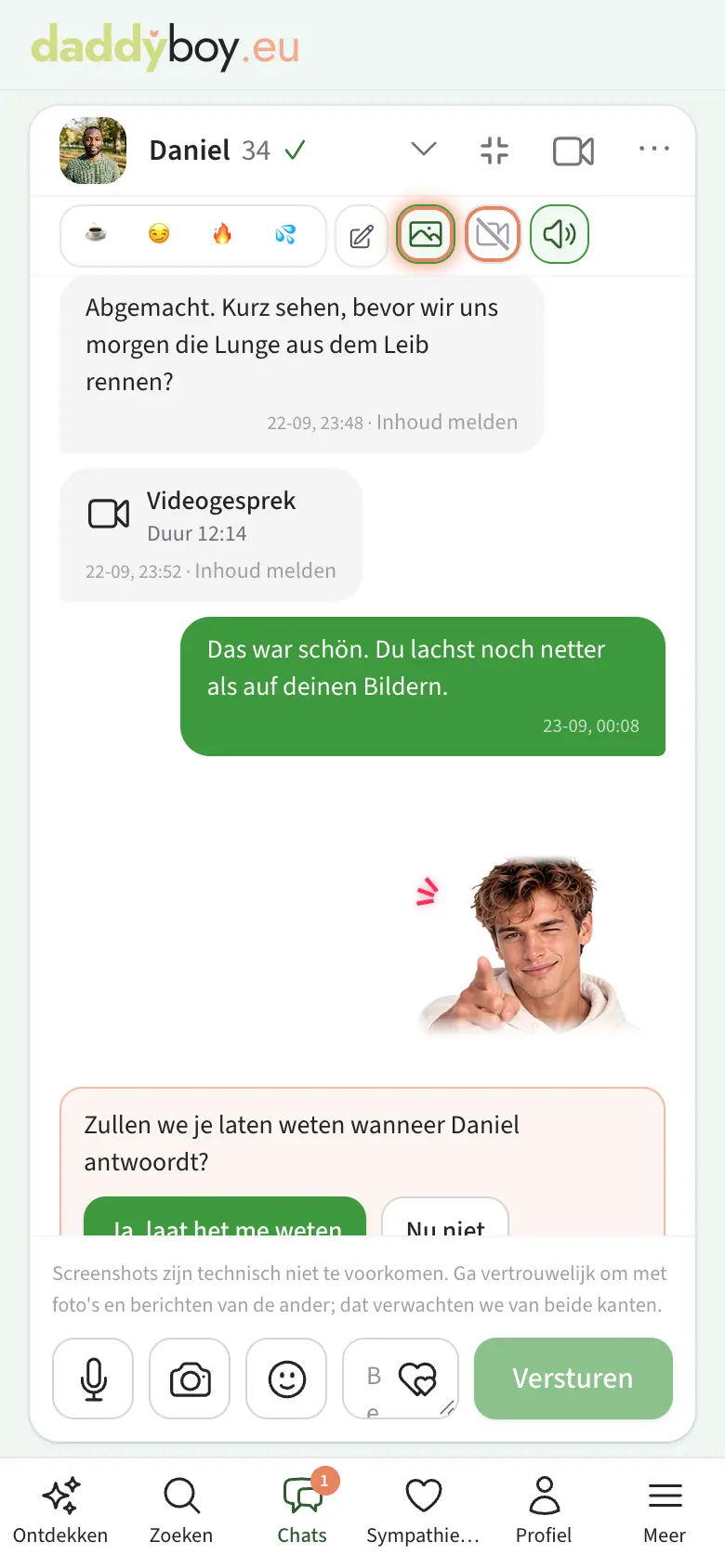
Je kunt sturen:
- Tekst, op de computer ook met de emojilijst naast het veld. Op je telefoon gebruik je de emoji's van je toetsenbord.
- Foto's met een optioneel onderschrift, ook rechtstreeks geplakt vanuit het klembord; er wordt pas verstuurd nadat je hebt bevestigd. Je kiest of de foto in de chat blijft, maar één keer bekeken kan worden of na 24 uur verdwijnt; de klok loopt vanaf de goedkeuring door de beoordeling. Foto's van de ander ontvang je alleen als je dat in deze chat hebt toegestaan. Free: 10 foto's per dag, Premium: 100.
- Spraakberichten tot twee minuten. Free: 20 per dag, Premium: 200.
- Reactions: De knop met de twee hartjes in het lege berichtveld opent de keuze met Markus en Finn. Eén tik verstuurt het motief meteen. Reactions werken zodra jullie in de chat zijn; flirtere motieven verschijnen alleen als jullie ze allebei mogen zien.
- Galerijen delen: Via het menu ⋯ deel je een van je galerijen met precies deze persoon.
Spraakberichten als tekst: zet je dit aan onder Mijn account › Meldingen bij de geluiden, dan staat onder elk spraakbericht aan jou wat er gezegd is. Bij oudere berichten tik je op „Als tekst lezen”. De ander ziet naast de microfoon dat je leest, en jij ziet het bij hem.
Dicteren in plaats van typen: Je kunt een bericht ook inspreken en als tekst versturen. Een eigen knop is er niet voor, dicteren zit in je apparaat. Op iPhone, iPad en Android tik je in het invoerveld en dan op de microfoon van je toetsenbord. Op de Mac druk je op de dicteertoets (F5 met de microfoon, aan te zetten onder Systeeminstellingen › Toetsenbord), onder Windows op de Windows-toets en H. De tekst verschijnt in het veld, je kunt hem aanpassen en verstuurt hem zoals altijd. De microfoon naast het invoerveld neemt daarentegen een spraakbericht op. Je apparaat of de maker ervan herkent de spraak, niet DaddyBoy; wat er met het geluid gebeurt, bepaal je in de instellingen van je apparaat.
Antwoorden met citaat: Om op een bepaald bericht te antwoorden, veeg je het op de telefoon naar rechts; op de computer klik je op het gebogen pijltje ernaast. Boven het invoerveld zie je dan waarop je antwoordt (het kruisje of Esc breekt af), en je antwoord toont dat bericht als klein citaat. Een tik op het citaat springt naar het oorspronkelijke bericht. Zelfverwijderende foto's verschijnen nooit als voorbeeld in een citaat, en wat je uit je geschiedenis hebt gewist, blijft ook uit citaten weg.
Links in berichten zijn aanklikbaar. Leidt een link naar buiten, dan toont een melding eerst het echte adres en herinnert je eraan daar nooit je wachtwoord of betaalgegevens in te vullen. Rare links kun je het best melden.
Schakelaars: In dezelfde rij staan vier schakelaars: foto's ontvangen, videogesprekken toestaan, spraakgesprekken toestaan en geluid. Op de telefoon zijn het symbolen (foto, camera, telefoon, luidspreker): gevuld betekent aan, grijs en doorgestreept betekent uit. Na het tikken staat bovenaan kort in woorden wat je hebt geschakeld. Een ring om de schakelaar voor foto's of bellen betekent: de ander heeft dit bij zichzelf ingeschakeld, je kunt hem dus een foto sturen of hem bellen. Heeft hij dat niet, dan zijn de camera naast het invoerveld of de telefoon of videocamera in de kop grijs en doorgestreept; een tik erop legt uit waarom. Of iemand het geluid voor jullie chat aan heeft, blijft privé.
Notities: De knop met potlood en blad in de rij onder de kop opent je notities over de ander; in het menu ⋯ staat dezelfde ingang. Bovenaan kies je de soort, daaronder schrijf je de notitie, Enter slaat op. Zo hoef je na een langere pauze niets twee keer te vragen. Het zijn dezelfde notities als op het profiel (hoofdstuk 7), en de ander ziet ze nooit.
Stemming: In elke geaccepteerde chat geef je met de emoji's in de rij onder de kop aan waar je nu zin in hebt: ☕ Alleen kletsen, 😏 Flirterig, 🔥 Al een beetje geil of 💦 Graag met erotiek. Alleen jullie tweeën zien dat. Jouw keuze is gevuld, die van de ander heeft een ring, en hebben jullie dezelfde stemming, dan is de knop gevuld en licht hij op met een ring. Met de muis zie je van wie de stemming is. Je kunt hem altijd wijzigen, een tweede tik neemt hem terug. Er gaat geen bericht en geen melding uit. Wil je een 18+-foto sturen terwijl de ander alleen wil kletsen of flirten, dan vraagt de voorvertoning het nog één keer; versturen kan nog steeds.
Onderwerp voorstellen: Wil je over iets bepaalds praten en weet je niet hoe je moet beginnen? Tik in het lege invoerveld op het tekstballonnetje met lijntjes links van de stickerknop. Je ziet een lijst met onderwerpen, van „Hoe het nu met je gaat” via „Een keer afspreken” tot „Safer seks en grenzen”. Bovenaan staan tot drie voorstellen voor jullie tweeën, bijvoorbeeld een werk dat jullie allebei in de kast hebben, zijn reis of je eigen notitie; waarom een onderwerp wordt voorgesteld, lees alleen jij. Kies je een onderwerp, dan zie je de kaart zoals hij aankomt en kun je er een paar eigen woorden bij schrijven (tot 140 tekens). De ander krijgt de vraag „Heb je zin om over … te praten?” als bericht en antwoordt met Graag of Nu even niet. Het antwoord komt zonder eigen melding; je ziet het aan de kaart. Welke onderwerpen er zijn, hangt af van jullie stemming: persoonlijkere verschijnen pas als jullie hem allebei hoger hebben gezet. Zolang een kaart niet beantwoord is, kun je geen tweede sturen; na „Nu even niet” rust hetzelfde onderwerp een week in jullie chat, en zonder antwoord sluit de kaart na twee dagen vanzelf.
Met Premium zie je of de ander online is en of je bericht gelezen is.
Een seintje krijgen: Wacht je op een antwoord, dan vraagt de chat of we je een melding moeten sturen als hij antwoordt. Op de iPhone kan dat pas als DaddyBoy op je beginscherm staat (hoofdstuk 13). Het geluid kun je per chat dempen.
Videogesprekken
In de chat kun je een videogesprek starten als de ander gesprekken in deze chat toestaat. Beeld en geluid zijn van apparaat tot apparaat versleuteld en worden nooit opgeslagen. Loopt het gesprek via een server van DaddyBoy, dan geeft die de versleutelde gegevens alleen door; meelezen kan hij niet, en de ander ziet je IP-adres niet.
Met de telefoon in de kop van de chat bel je in plaats daarvan alleen met geluid, zonder camera. Daarnaast staat de portofoon. Dat is een schakelaar, geen gesprek: tik je op het portofoonsymbool, dan staat hij bij jou aan (gevuld); een ring eromheen betekent dat de ander hem bij zichzelf aan heeft. Hebben jullie hem allebei aan, dan verschijnt onder het invoerveld de spreekknop en praten jullie als met een portofoon, zonder vraag en zonder overgaan: knop ingedrukt houden (op de computer de spatiebalk), praten, loslaten. Bij het indrukken ruist het even, bij het loslaten volgt een korte piep, zoals bij een echte portofoon: zo horen jullie allebei wanneer iemand begint en wanneer hij klaar is. Hoe hard dat klinkt, stel je in onder Mijn account › Meldingen bij de geluiden. De ander hoort je waar hij ook is in DaddyBoy; bovenaan verschijnt dan een smalle balk waarmee hij meteen kan antwoorden. Na vijf minuten stilte sluit de verbinding, de volgende druk bouwt hem in een ogenblik weer op. Dat blijft zo tot een van jullie de portofoon uitzet. De portofoon hoort bij Premium; één van jullie is genoeg. Er wordt niets van opgeslagen.
Spraakgesprekken hebben een eigen schakelaar, die vanaf het begin aan staat; videogesprekken moet je in elke chat eerst toestaan. Tijden en daglimiet zijn voor beide hetzelfde; de portofoon telt niet mee.
| Wie belt | Duur |
|---|---|
| Allebei Free | Testgesprek tot 5 minuten, één keer per dag |
| Een van beiden Premium | Tot 20 minuten |
| Allebei Premium | Zonder tijdslimiet |
De daglimiet telt alleen gesprekken die je zelf start. Wie Premium heeft, belt zo vaak hij wil; gebeld worden kost je niets.
Wie de status „Niet storen” heeft ingesteld, wordt niet gebeld.
Menu ⋯
Notities openen, chat archiveren, geschiedenis voor jezelf verwijderen, chat beëindigen, iemand melden of blokkeren. Een gearchiveerde chat komt terug zodra er een nieuw bericht binnenkomt. Beëindig je een chat, dan kun alleen jij hem weer oppakken. De ander krijgt dan een vriendelijk bericht in de bel in plaats van stilte, zonder uitleg. Dat is eerlijker dan gewoon niet meer antwoorden; waarom, lees je in het lexicon onder Ghosting.
Screenshots zijn technisch niet te voorkomen. Behandel foto's en berichten van de ander vertrouwelijk; dat verwachten we van beide kanten.
9. Galerijen
Onder Galerijen maak je eigen fotoverzamelingen aan, bijvoorbeeld voor vakantiefoto's of expliciete foto's die niet in het profielalbum horen. Voor elke galerij kies je wie hem mag zien:
| Zichtbaarheid | Betekenis |
|---|---|
| Alle leden | Elk ingelogd lid kan hem openen |
| Alleen gedeelde personen | Alleen leden met wie je hem uitdrukkelijk deelt, bijvoorbeeld in de chat |
| Alleen ik | Voor niemand zichtbaar behalve jij |
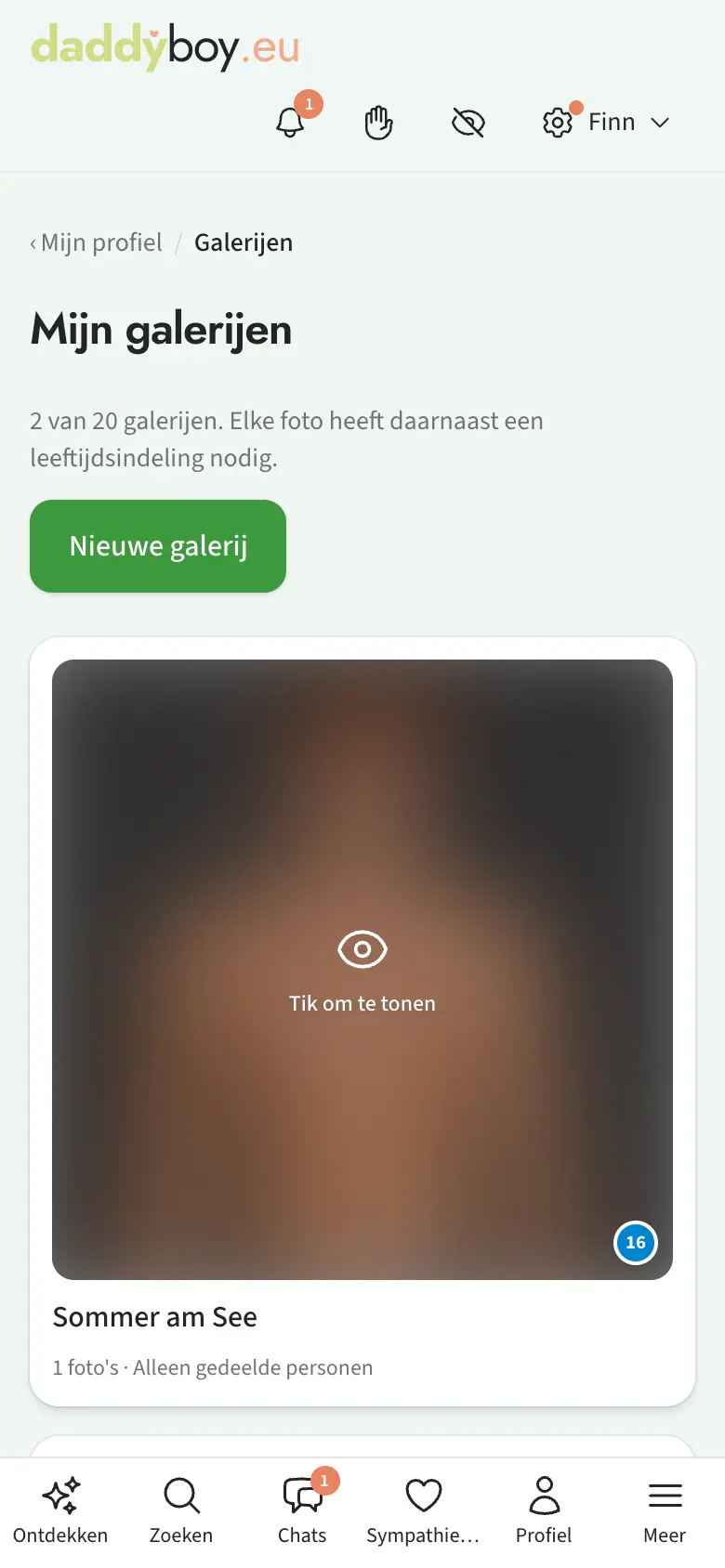
Foto's upload je zoals in het profielalbum, ook meerdere tegelijk door ze te slepen, en je zet ze op volgorde door te slepen. Een klik op een foto opent hem groot. Expliciete foto's in galerijen zijn voorbehouden aan Premium-leden met een geverifieerde leeftijd. Wie expliciete foto's wil zien, moet dat zelf inschakelen (hoofdstuk 13).
Video's
In je eigen galerijen kun je ook korte video's laten zien: tot 15 seconden, met Premium tot twee minuten. In de galerij vind je daarvoor het tabblad Nieuwe video; het eerste tabblad heet dan Media, omdat daar foto's en video's staan. In het profielalbum en in de chat gaan geen video's.
- Kies een bestand of sleep het op de pagina (MP4, MOV of WebM). De video speelt eerst alleen bij jou, er is nog niets geüpload.
- Op de tijdlijn zet je met de grepen ‹ › begin en einde. Is de video te lang, dan staat het kader al op de toegestane lengte.
- Een stuk uit het midden haal je zo weg: tik op het begin, Hier splitsen, tik op het einde, Hier splitsen, markeer dan het middelste stuk en kies Gemarkeerd stuk verwijderen. Alleen wat overblijft telt.
- Met Dit moment als omslagbeeld kies je het beeld voor de tegel, met Voorbeeld zie je het resultaat in één keer.
- Deel de video in zoals een foto; het meest expliciete moment telt. Het geluid kun je uitzetten. Dan Video uploaden.
Alleen wat je hebt behouden wordt opgeslagen; locatie- en apparaatgegevens halen we uit het bestand. Ons team bekijkt elke video voordat iemand anders hem ziet. Alleen jij mag erop te zien zijn. Zonder Premium passen drie video's in een galerij en tien in je account, met Premium vijf en vijfentwintig. Op de tegel herken je een video aan ▶ en de lengte; een klik speelt hem af.
10. Reismodus en vakantiemelding
Twee functies voor onderweg, die elkaar aanvullen:
Reismodus
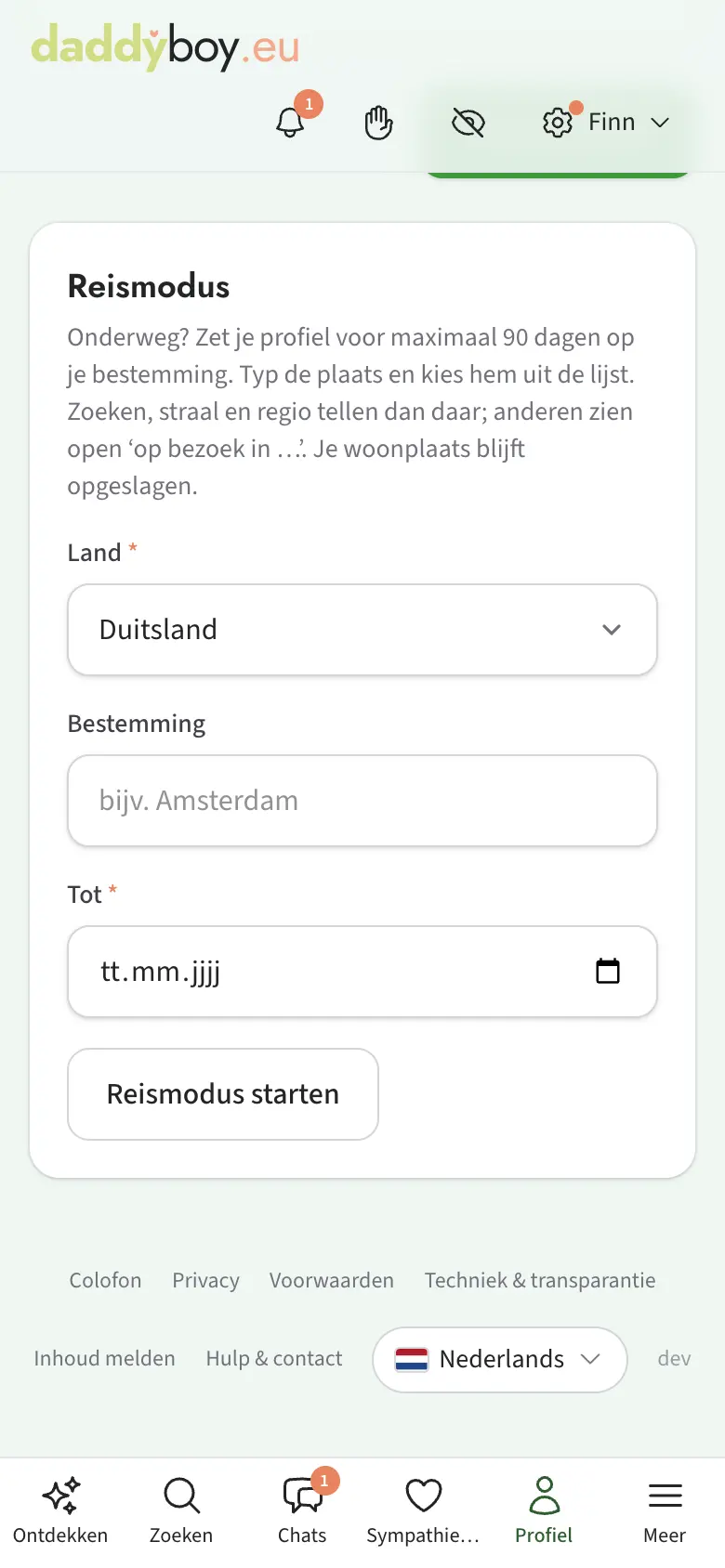
Onder Profiel bewerken › Locatie › Reismodus zet je je profiel voor maximaal 90 dagen op een bestemming. Typ de plaats in, bijvoorbeeld „Amsterdam”, en kies hem uit de lijst. Zoeken, straal en regio tellen dan daar, en anderen zien gewoon „Op bezoek in Amsterdam tot 12-09”. Je woonplaats blijft opgeslagen, en met „Reismodus beëindigen” telt die meteen weer.
Vakantiemelding
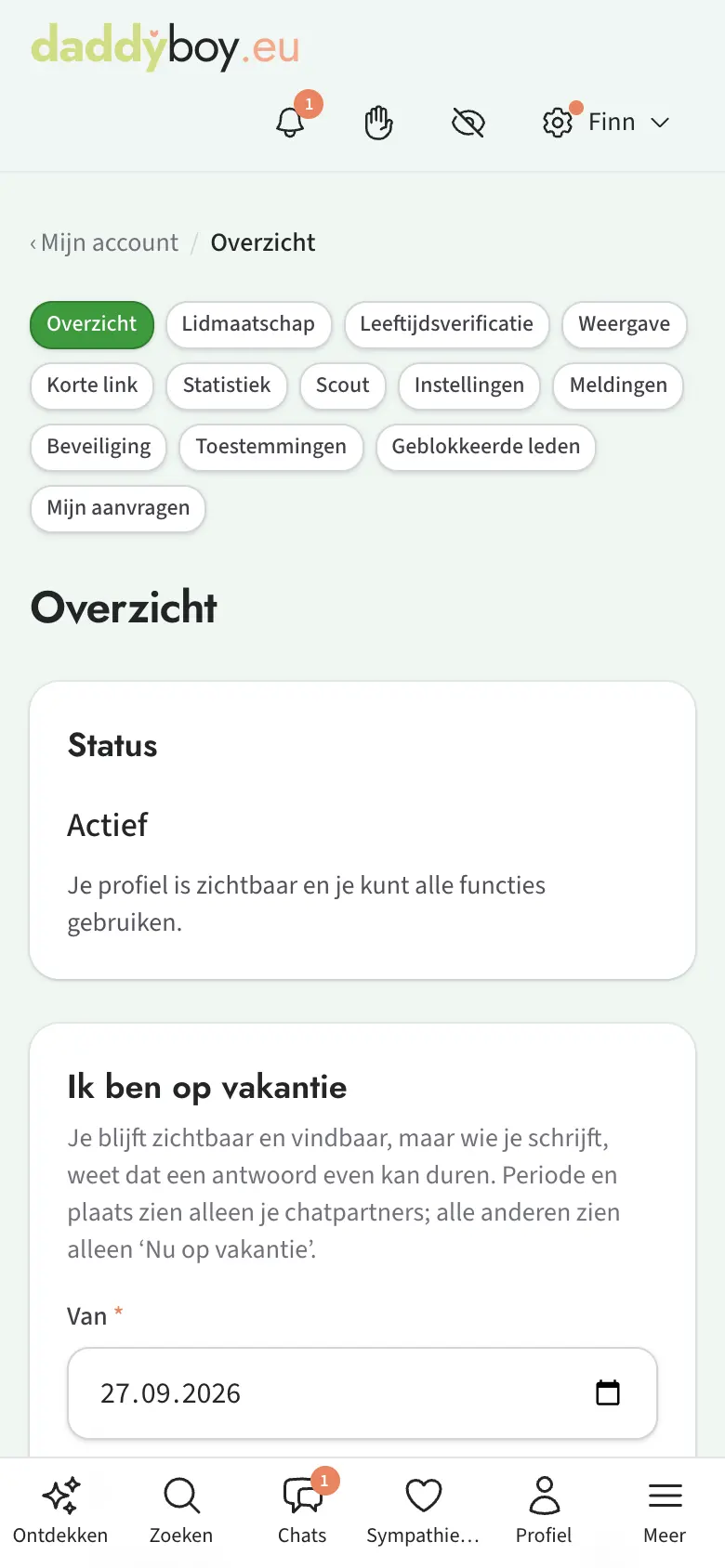
Onder Mijn account › Overzicht vul je bij „Ik ben op vakantie” periode en plaats in. Je blijft zichtbaar en vindbaar, maar wie met je chat, ziet in de chat „Op vakantie tot 22-08 in Maspalomas, antwoordt misschien trager”. Alle anderen zien alleen „Nu op vakantie”, zonder datum en plaats. De melding verschijnt vanaf de eerste dag en verdwijnt na de laatste vanzelf.
11. Leeftijdsverificatie
We moeten zeker weten dat hier alleen volwassenen zijn. Dat beschermt jou en alle anderen. De controle doen we zelf, zonder extern bedrijf, en je opnames verlaten onze server niet.
Onder Mijn account › Leeftijdsverificatie maak je drie opnames:
- Een foto van je identiteitskaart of paspoort. Het documentnummer, je BSN en de machineleesbare regels dek je vooraf zelf af met onze tool; we hebben ze niet nodig, en de niet-afgedekte foto verlaat je apparaat nooit. Zie je niet of slecht, tik dan op Nummers automatisch afdekken; met voorlezen aan gebeurt dat vanzelf. Lukt beide niet, dan kun je de foto na een bevestiging bij uitzondering zonder afdekken versturen; alleen dan verlaat hij je apparaat onafgedekt, en de persoon die controleert noteert het nummer nergens.
- Een korte video waarin je je identiteitsbewijs kantelt. De volgorde laat de pagina je zien.
- Een selfievideo van ongeveer acht seconden: eerst recht in de camera, daarna twee hoofdbewegingen die de pagina aangeeft.
De foto van je document kun je direct met de camera maken of je kiest een foto die je al hebt. Op een computer legt de webcam het document vaak onscherp vast. Met Verder op je telefoon toont de pagina dan een QR-code: scan je die met je telefoon, dan ben je daar ingelogd en ga je meteen verder met de opname. De code is tien minuten geldig en werkt één keer; laat hem aan niemand zien, want wie hem scant, is ingelogd op je account.
Iemand van ons team bekijkt het, zonder gezichtsherkenning, meestal binnen een dag. Je krijgt een melding zodra er een beslissing is. Met de beslissing zijn alle opnames verwijderd. Er wordt alleen vastgelegd dat er gecontroleerd is: wanneer, met welke uitkomst en door wie, maar geen foto, geen naam en geen documentnummer.
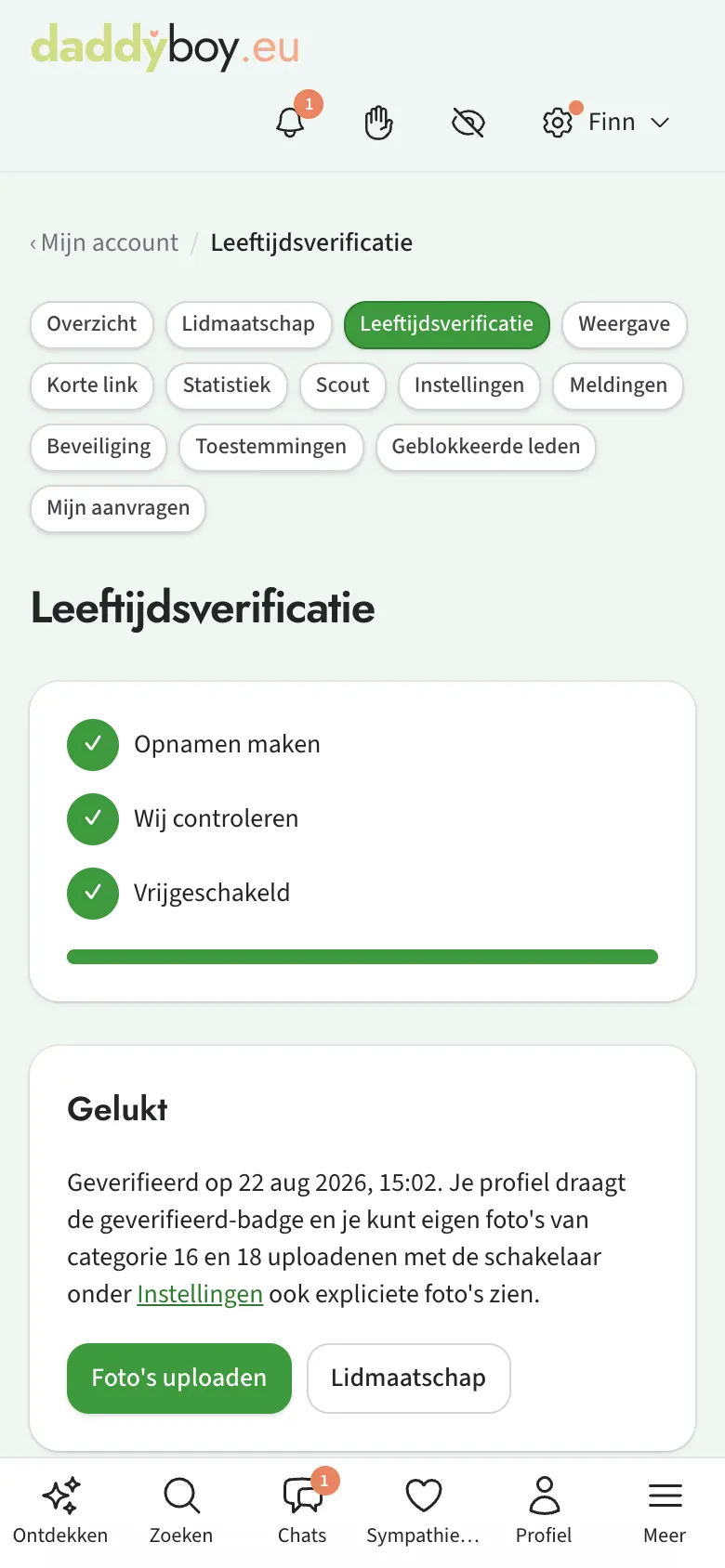
Wat de verificatie je oplevert: het geverifieerd-teken ✓ achter je leeftijd, dat voor altijd blijft, ook zonder Premium; je ziet foto's van categorie 16 en mag eigen foto's van categorie 16 en 18 tonen; je kunt meedoen met de fotobeoordeling door de community; en je kunt leden aanschrijven die nieuwe chats alleen van geverifieerde leden accepteren. KAT-18-foto's van anderen zie je daarnaast met Premium en je toestemming.
De verificatie zit bij Premium inbegrepen. Wat ze voor Free-leden kost, staat op de pagina van de leeftijdsverificatie; een betaald bedrag wordt verrekend bij je eerste Premium-aankoop. Op Ontdekken en op je profiel brengt een blok je naar de verificatie; het verdwijnt zodra je geverifieerd bent.
12. Premium
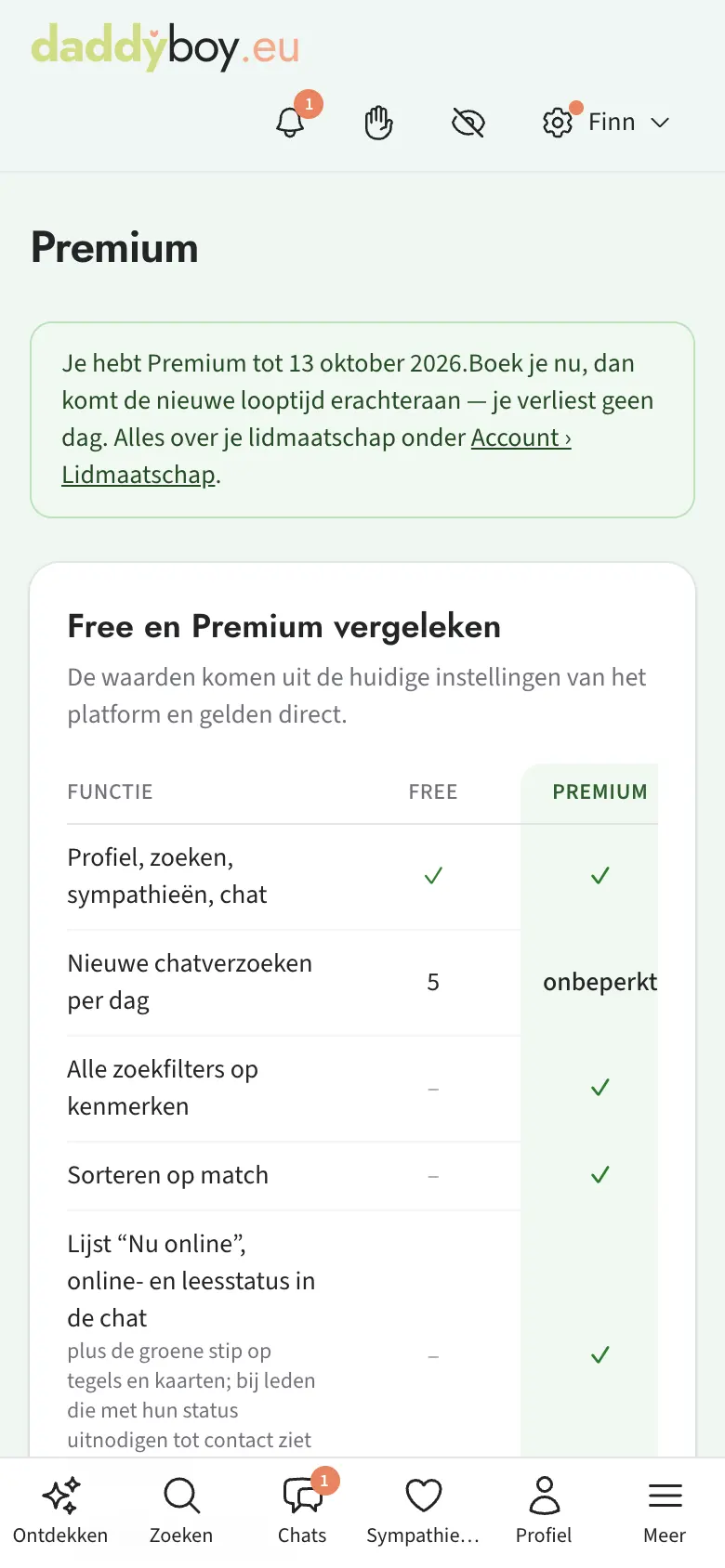
Premium is een looptijd, geen abonnement. Je kiest één, drie of twaalf maanden, betaalt één keer, en daarna gebeurt er niets meer vanzelf: er wordt niets verlengd, er wordt niets afgeschreven en je hoeft niets op te zeggen. Loopt de tijd af, dan ben je weer Free-lid en houd je je profiel, je chats en je geverifieerd-teken.
Onder Mijn account › Lidmaatschap staat tot wanneer je betaalde tijd loopt. Een week voor het einde sturen we je een mail, zodat het einde je niet overvalt. Koop je extra tijd terwijl de oude nog loopt, dan wordt die erachter geplakt; je verliest geen dag. Op je afschrift verschijnt „Bedrijf voor lekker internetten”, niet DaddyBoy. Je facturen vind je op dezelfde pagina.
Premium-label. Zolang Premium loopt, staat er op je profiel een klein „Premium” naast je naam. Zo zien anderen bijvoorbeeld dat met jou langere videogesprekken mogelijk zijn. Onder Mijn account › Instellingen verberg je het met „Premium-label op mijn profiel tonen”; als je onzichtbaar bent, verschijnt het nooit.
Wat Premium je oplevert:
| Free | Premium | |
|---|---|---|
| Nieuwe chatverzoeken per dag | 5 | onbeperkt |
| Zoekfilters op kenmerken, sorteren op overeenkomst | – | ✓ |
| Lijst „Nu online”, online- en leesstatus in de chat | – | ✓ |
| Profielbezoekers met naam | – | ✓ |
| Onzichtbaar rondkijken | – | ✓ |
| Opgeslagen zoekopdrachten | 1 | 10 |
| Profielfoto's | 4 | 15 |
| Expliciete foto's van anderen zien (met verificatie en toestemming) | – | ✓ |
| Videogesprekken | Testgesprek | zonder tijdslimiet |
| Leeftijdsverificatie | los | inbegrepen |
| Handdruk, knipogen, sympathieën, bewaarlijst, stemgroet | ✓ | ✓ |
| Privénotities per lid | 5 | onbeperkt |
| Notitiesoort „Vindt hij geil” | – | ✓ |
| Advertenties van derden | geen | geen |
De volledige lijst staat onder Alle functies.
Oprichtersprijs. Oprichtende leden betalen blijvend minder, bij elke aankoop, ook als ze tussendoor een pauze nemen. Het percentage staat op de Premium-pagina naast de doorgestreepte normale prijs.
Vrienden uitnodigen. Onder Mijn account › Lidmaatschap vind je je persoonlijke uitnodigingslink. Meldt iemand zich daarmee aan en verifieert hij zijn leeftijd, dan krijgen jullie allebei Premium-dagen cadeau. Heb je op dat moment Premium, dan plakken we je dagen erachter.
13. Privacy en discretie
Het meeste hiervan vind je onder Mijn account › Instellingen.
Zichtbaarheid
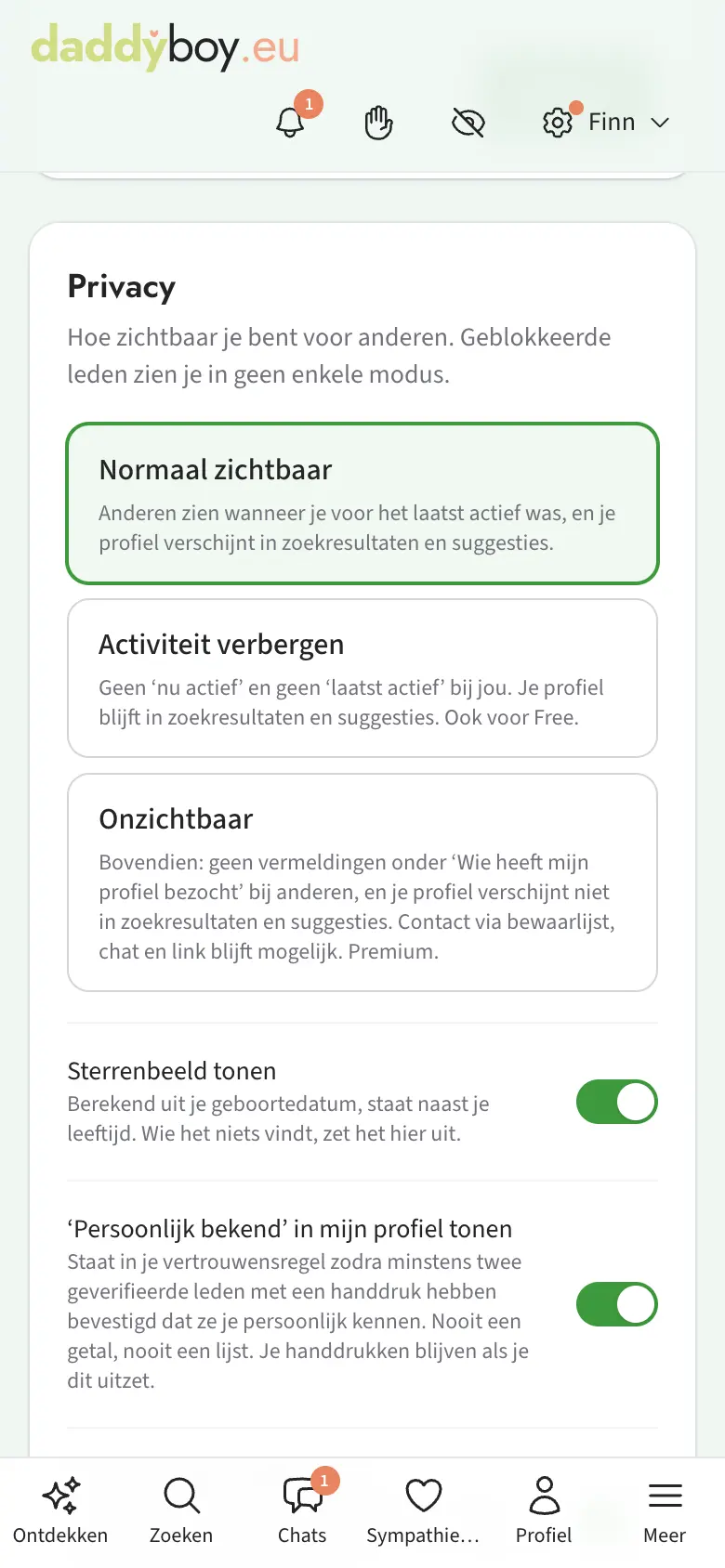
| Modus | Effect |
|---|---|
| Normaal zichtbaar | Anderen zien of je online bent of vandaag actief was, je profiel verschijnt in Zoeken en in suggesties |
| Activiteit verbergen | Geen „nu online”, geen „vandaag actief” en geen „laatst actief” bij jou, en je verschijnt niet in de feed. Je profiel blijft in Zoeken en in suggesties. Ook voor Free. |
| Onzichtbaar (Premium) | Bovendien geen vermeldingen onder „Wie heeft mijn profiel bezocht” bij anderen, en je profiel verschijnt niet in Zoeken en in suggesties. Contact via bewaarlijst, chat en link blijft mogelijk. |
Geblokkeerde leden zien je in geen enkele modus.
Meer schakelaars in het gedeelte Privacy:
- Alleen geverifieerde leden mogen me aanschrijven: Een nieuwe chat met jou kan dan alleen beginnen wie zijn leeftijd heeft geverifieerd. Chats die al lopen en alle chats die je zelf begint, blijven open. De schakelaar staat in het begin uit. Nog niet veel leden zijn geverifieerd, dus met deze schakelaar kan het juist in het begin stil worden.
- In de feed verschijnen, Toon mij niet op stads- en scènepagina’s, „Persoonlijk bekend” in mijn profiel tonen, Partner op het profiel tonen, Sterrenbeeld tonen en Premium-label op mijn profiel tonen.
Je status: „Wat ga je vandaag doen?”
Op Ontdekken stel je een status in die een tijdje op je kaart en je profielfoto staat, met een gekleurde rand:
| Status | Betekent |
|---|---|
| Open voor chats | Stuur me gerust een bericht, ik antwoord snel. |
| Nu spontaan op pad | Ik heb vandaag tijd en zin om af te spreken. |
| Zin in een videogesprek | Een kort videogesprek komt me nu goed uit. |
| Alleen rondkijken | Ik kijk alleen rond, verwacht geen snel antwoord. |
| Niet storen | Geen videogesprekken, berichten lees ik later. |
Je kiest 1, 3 of 6 uur of „tot vannacht”; daarna stopt de status vanzelf. Zolang een van de eerste drie is ingesteld, ziet iedereen of je nu online bent. Met Premium is er de lijst „Nu aanspreekbaar” met iedereen die op dat moment uitnodigt tot contact.
Expliciete foto's
Foto's met genitale focus of seksuele handelingen zie je alleen als je dat uitdrukkelijk inschakelt. Dat kan met een geverifieerde leeftijd en Premium. Daarnaast kun je instellen dat foto's van categorie 16 en 18 pas na een tik scherp worden. Dat beschermt tegen meekijkers.
Camouflage
Als je DaddyBoy als app op je beginscherm installeert, kun je een neutrale naam en een neutraal pictogram kiezen, bijvoorbeeld „Notities” of „Weer”. Ook de paginatitel in de browser ziet er dan neutraal uit.
Snel verbergen: Tik op het doorgestreepte oog of druk twee keer kort op Escape. Meteen verschijnt een neutrale pagina, en een radio die speelt, stopt. Terug ga je door de titel van de camouflagepagina een seconde ingedrukt te houden.
Weergave en taal
Onder Mijn account › Weergave bepaal je wat je wilt zien: kleurenschema licht, donker of zoals het apparaat; expliciete foto's (KAT-18) aan of uit, plus het uur voor de snelschakelaar; „pas na een tik tonen” als kijkbescherming; taal Duits, Engels of Nederlands, ook direct in het accountmenu te wisselen.
Bedienen met toetsenbord en schermlezer
DaddyBoy is te bedienen zonder muis en zonder naar het scherm te kijken, met VoiceOver, TalkBack, NVDA of JAWS.
- Direct naar de inhoud: De eerste stop van de Tab-toets op elke pagina is de link „Direct naar de inhoud”. Die slaat logo en menu over.
- Andere pagina: Na elke wissel wordt de naam van de nieuwe pagina voorgelezen en staat de focus aan het begin van de inhoud.
- Vensters boven de pagina: Melden, een vergrote foto of een videogesprek houden de focus vast tot je ze sluit. Escape sluit, daarna sta je weer waar je was.
- In de chat: Een nieuw bericht wordt voorgelezen met de naam van de afzender, een eigen bericht wordt bevestigd met „Bericht verzonden”. In het verloop staat voor elk bericht wie het schreef.
- Dicteren: Elk tekstveld neemt het dicteren van je apparaat aan, ook het berichtveld in de chat. Hoe je het start, staat in hoofdstuk 8 onder „In de chat”.
- Zonder geluid: Onder Mijn account › Meldingen zet je het zichtbare signaal aan. Een nieuwe chat, een nieuw bericht en een oproep zie je dan in beeld en voel je als trilling, zonder dat er een naam staat. De films in dit handboek starten met ondertitels.
- Foto's: Een foto wordt voorgelezen met het onderschrift. Schrijf daarom bij je foto's een zin over wat erop te zien is: voor leden die niet zien, is dat jouw foto.
- Leesbaarheid: Tekst en knoppen houden het contrast aan dat de richtlijn WCAG 2.2 op niveau AA vraagt, licht en donker. De pagina is in de browser vrij te vergroten.
Wat al werkt, wat nog niet werkt en waar we aan bouwen, staat open op de pagina Toegankelijkheid. Werkt er iets niet met je schermlezer of je toetsenbord? Schrijf ons via Hulp & contact, dan lossen we het op.
Meldingen
Onder Mijn account › Meldingen stel je voor elke gebeurtenis in hoe je het te horen krijgt: direct, in de samenvatting of uit. Gebeurtenissen zijn nieuw bericht, chatverzoek, match, sympathie en knipoog, profielbezoek, sterren en reacties op je foto's, handdruk en nieuwe leden voor je opgeslagen zoekopdracht. Standaard: bericht, verzoek en match direct, de rest in de samenvatting.
„Direct” betekent een pushmelding op je aangemelde apparaten, ook als de app dicht is. Met „Testmelding sturen” controleer je of die aankomt; heeft je browser meldingen geblokkeerd, dan laat de pagina zien hoe je ze in precies jouw browser weer toestaat. Zonder aangemeld apparaat krijg je in plaats daarvan een mail, maar alleen als je op dat moment niet in de app bent. Mails bevatten nooit de tekst van een bericht. De geluiden voor nieuwe chats, berichten en oproepen zet je hier ook uit. Daar stel je ook het volume in, apart voor de signalen en voor de radio: de radio kan zacht spelen terwijl je chats toch goed hoort. „Alles samen beluisteren” speelt NDWRadio.de op je radiovolume met de signalen ertussen, zo krijg je de totaalindruk. Op iPhone en iPad regel je de radio met de volumeknoppen.
Voor berichten kies je wat de melding op het vergrendelscherm toont: alleen de naam, naam en begin van de tekst, of neutraal „Nieuwe melding”. Met camouflage is ze altijd neutraal.
De samenvatting is een mail met alles wat nieuw is sinds de vorige: ongelezen berichten per chat, openstaande verzoeken, matches, sympathieën, profielbezoeken (met naam alleen met Premium), resonantie op je foto's, nieuwe leden, resultaten voor je opgeslagen zoekopdrachten, drie suggesties en nieuws van ons. Je kiest dagelijks, wekelijks of uit, plus weekdag, tijd en tijdzone. De mail komt alleen als er iets nieuws is. Openstaande chatverzoeken staan in elke samenvatting, met de wachttijd en de link Verzoek vriendelijk afwijzen, tot je ze hebt beantwoord of afgewezen.
Rusttijden: Een tijdvak, bijvoorbeeld 22:00 tot 07:00, waarin we pushmeldingen en directe mails tegenhouden. Daarna komt één verzamelde melding met aantallen. Standaard staat dit uit.
Onder E-mails over je account beslis je over herinneringen na 3, 14 en 60 dagen zonder bezoek en over Nieuws per e-mail, dat je alleen krijgt als je daarvoor toestemming hebt gegeven. Beide zet je hier uit of met de link in elk van deze mails, zonder in te loggen.
De herinnering aan ongelezen chats komt 's avonds als mail wanneer een bericht aan jou 2 dagen ongelezen wacht, en nog één keer na 7 dagen; daarna blijft het stil voor die chat. Alle wachtende chats staan in één mail, nooit met de tekst van het bericht. Chatverzoeken herinneren we maar één keer. Bij elke lopende chat staat Chat vriendelijk beëindigen, bij elk verzoek Verzoek vriendelijk afwijzen, voor als je er geen zin in hebt; dat bevestig je op een eigen pagina. Uitzetten kan hier of met de link in de mail.
Nieuw bij jou in de buurt: Meldt zich iemand nieuw bij jou in de buurt aan die bij je zoekprofiel past en bij wiens zoekprofiel jij ook past, dan krijg je één melding zodra zijn hoofdfoto is goedgekeurd. Hooguit één per dag en alleen overdag tussen 9 en 21 uur. De eerste dagen bepalen vaak of iemand blijft, en een vriendelijk eerste bericht helpt daarbij. Standaard staat dit op direct; wil je geen meldingen, zet de gebeurtenis dan uit.
Met de schakelaar Mijn profielfoto mag in e-mails aan andere leden verschijnen sta je toe dat je KAT-0-hoofdfoto klein in de samenvattingsmail van anderen verschijnt. Standaard staat dit uit.
Is camouflage ingeschakeld, dan komen alle mails van een neutrale afzender met een neutraal onderwerp, zonder namen, foto's en platformnaam.
Mails over beveiliging, moderatie, je overeenkomst en wijzigingen in de voorwaarden komen altijd, los van deze instellingen. We sturen geen reclame.
Meldingen (bel)
De bel laat zien hoeveel items nieuw zijn. Daarachter zit de lijst met alle meldingen, de nieuwste eerst; een tik op een item brengt je direct naar de juiste plek. Items blijven 90 dagen staan. Profielbezoekers zie je alleen met Premium met naam, anders als „Iemand”.
Als app installeren
Kies in het browsermenu „Zet op beginscherm” of „App installeren”. Op de iPhone werken meldingen pas na deze stap. Het aantal ongelezen berichten staat dan ook op het app-pictogram.
Toestemmingen
Onder Mijn account › Toestemmingen zie je waarvoor je toestemming hebt gegeven, en kun je de toestemming voor gegevens over je seksleven intrekken. Die gegevens worden dan meteen verwijderd.
14. Je cijfers en je korte link
Statistiek
Onder Mijn account › Statistiek zie je hoe je profiel aanslaat: profielbezoeken, ontvangen sympathieën en knipogen, hoe vaak je foto's groot zijn geopend, reacties en beoordelingen, hoe vaak je stemgroet is beluisterd, op hoeveel bewaarlijsten je staat, bevestigde handdrukken, chats die anderen met jou zijn begonnen en hoe vaak je korte link is geopend. Je kiest 7 of 30 dagen, met Premium ook 90 dagen, en ziet telkens de vergelijking met de periode daarvoor en je drie meest bekeken foto's. Onder de dagbalken van de profielbezoeken markeren stippen de dagen waarop je iets hebt gewijzigd: hoofdfoto gewisseld, nieuwe foto, profieltekst, profiel aangevuld, stemgroet goedgekeurd, leeftijd geverifieerd, pauze, reismodus of aangekondigd als nieuw in de buurt. Tik op een stip om te zien wat het was. Met Premium zie je daaronder de vergelijking: bezoeken per dag in de week ervoor en vanaf die dag. Het blok Waar je bezoekers vandaan komen laat zien via welke weg je profiel werd geopend (zoeken, Ontdekken, feed, chats, galerijen, plaatsen, je korte link, van buitenaf via push of e-mail). Zonder Premium zie je de meest voorkomende weg, met Premium alle wegen met hun aandeel. Onder de balken van de profielbezoeken staat hoeveel leden steeds terugkomen. Wanneer je in trek bent laat zien op welke weekdagen en op welk tijdstip je profiel het vaakst wordt geopend, zodra er 20 bezoeken geteld zijn. Zonder Premium zie je het drukste moment in één zin, met Premium de hele week in blokken van drie uur. Weg en tijdstip tellen we los van elkaar en zonder namen. Van bezoek naar chat zet bezoeken, sympathieën, begonnen chats en gesprekken naast elkaar, vanaf 30 bezoeken ook per 100 bezoeken (met Premium vergeleken met de periode ervoor), en noemt verzoeken die nog op je antwoord wachten. Kijken veel leden even maar schrijven er weinig, dan staat daar een tip voor je profiel.
De cijfers bevatten geen namen; wie je heeft bezocht, staat onder Sympathieën › Bezoekers. Het blok Wat ontbreekt nog? laat zien hoe volledig je profiel is en welke onderdelen nog leeg zijn.
Korte link
Onder Mijn account › Korte link maak je een korte link naar je profiel aan, bijvoorbeeld om te delen op een ander netwerk: dboy.eu/ en zes tekens. Daarnaast kun je een eigen naam kiezen, 3 tot 30 tekens uit kleine letters, cijfers en koppeltekens. Gasten zien een uitnodigingspagina met pseudoniem, leeftijd, rol en plaats, leden komen direct op je profiel. Wie zich via de link aanmeldt, telt als jouw uitnodiging.
Als je wilt, toont de uitnodigingspagina je hoofdfoto: scherp alleen als het een geklede foto is, een KAT-16-foto altijd gepixeld, en een expliciete foto nooit. Daarvoor vragen we je uitdrukkelijk om toestemming, en je kunt die altijd intrekken. Met „Nieuwe code maken” werkt de oude link meteen niet meer, en „Korte link verwijderen” haalt hem helemaal weg.
Meedoe-punten
Meedoen levert meedoe-punten op, bijvoorbeeld voor bevestigde foutmeldingen. Waar je nog meer punten krijgt, staat bij het betreffende onderdeel. Onder Mijn account › Punten zie je je saldo en elke boeking met aanleiding en link, en zet je punten om in Premium-dagen (10 punten zijn één dag, vanaf 7 dagen). De dagen komen bij je looptijd, zonder abonnement. Punten worden bijgeschreven na de leeftijdscontrole; tot dan staan ze gereserveerd. Punten kun je niet kopen, weggeven of laten uitbetalen.
Ben je in een week op minstens vier dagen hier, dan krijg je op maandag een paar punten erbij; de dagen hoeven niet achter elkaar te liggen, en een pauze kost niets. Vanaf 100 punten uit bijdragen staat „Doet mee” op je profiel. De ranglijst onder Mijn account › Punten telt bijdragen en de weekbonus; wie regelmatig langskomt, houdt het platform levendig. Of je in de ranglijst verschijnt en de badge toont, stel je in onder Mijn account › Instellingen. Onder Mijn account › Punten staat ook waarvoor je hoeveel punten krijgt en wat iedereen samen deze week heeft verzameld. Haal je de badge, dan staat één keer in de feed dat je nu meedoet, maar alleen zolang je hem toont.
15. Beveiliging, melden en blokkeren
Beveiligingscentrum
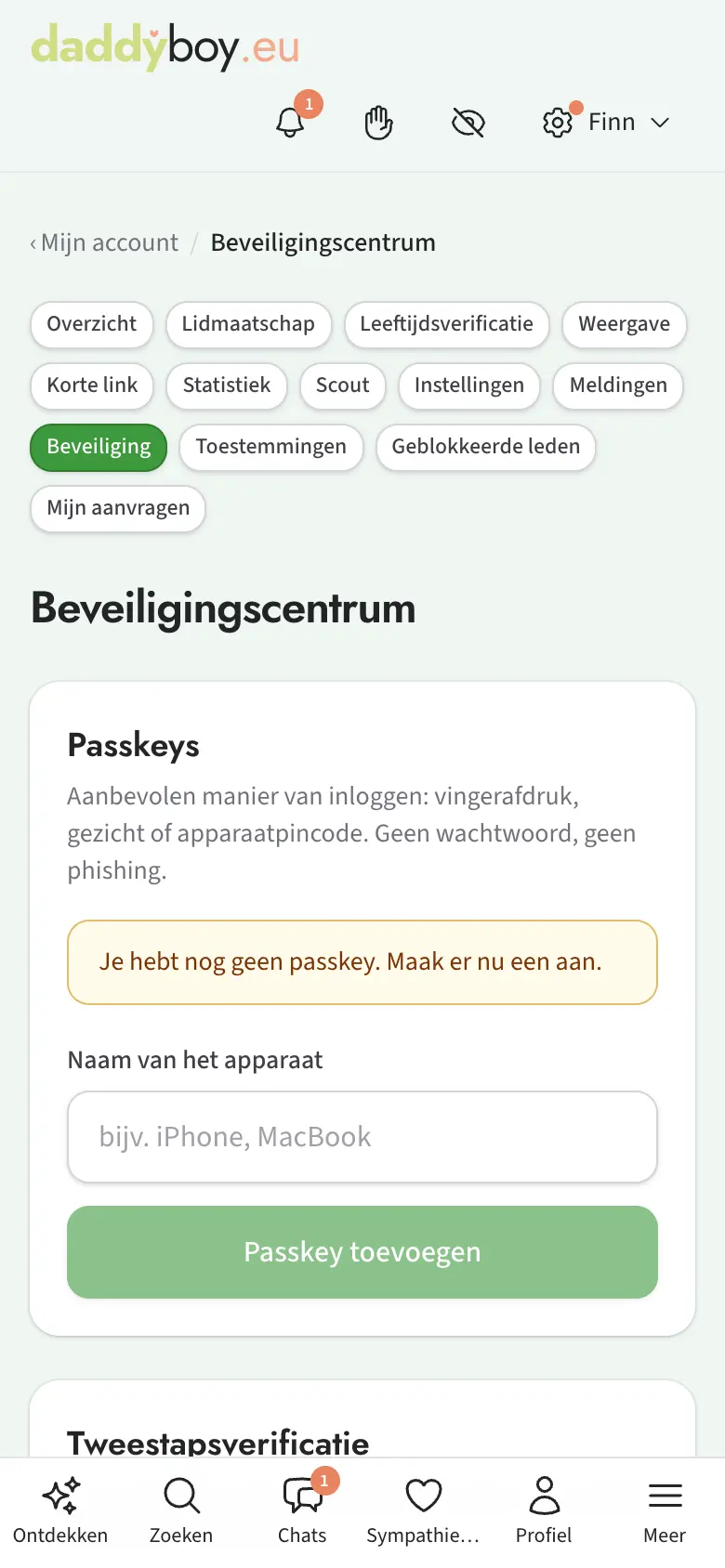
Onder Mijn account › Beveiliging vraagt de pagina eerst nog een keer naar je wachtwoord.
- Passkeys: De aanbevolen manier om in te loggen, met vingerafdruk, gezicht of de pincode van je apparaat. Geen wachtwoord, geen phishing. Je kunt meerdere apparaten toevoegen en ze een naam geven.
- Tweestapsverificatie: Bij inloggen met wachtwoord een extra code uit een authenticator-app.
- Wachtwoord wijzigen: Het wachtwoord blijft als terugvaloptie bestaan, ook als je passkeys gebruikt.
- Ingelogde apparaten: Log apparaten uit die je niet meer gebruikt.
- Laatste aanmeldingen: Bij een apparaat dat we 90 dagen niet hebben gezien, sturen we je een e-mail.
Ontdekken herinnert je aan openstaande stappen, zolang er geen passkey en geen tweestapsverificatie is ingesteld.
Melden
Elk profiel, elke foto en elk bericht kun je melden. Beschrijf zo concreet mogelijk wat er is gebeurd. Je krijgt een ontvangstbevestiging en de uitkomst; je meldingen en hoe ze zijn afgelopen, vind je onder Mijn account › Mijn aanvragen. Ook zonder account kun je melden via de link Inhoud melden onderaan de pagina.
Blokkeren
Geblokkeerde leden zien je profiel niet, verschijnen niet in je zoekresultaten en kunnen je geen berichten sturen. De lijst vind je onder Mijn account › Geblokkeerde leden; daar hef je blokkeringen ook weer op.
Fotobeoordeling door de community
Geverifieerde leden kunnen helpen om twijfelgevallen bij foto's in te delen. Op Ontdekken verschijnt dan „Foto's beoordelen”. Je ziet een foto en de definities van de categorieën en beslist los van de inschatting van het lid. Meerdere stemmen bepalen de uitkomst; bij twijfel controleert het team het nog eens.
Hulp, vragen en fouten
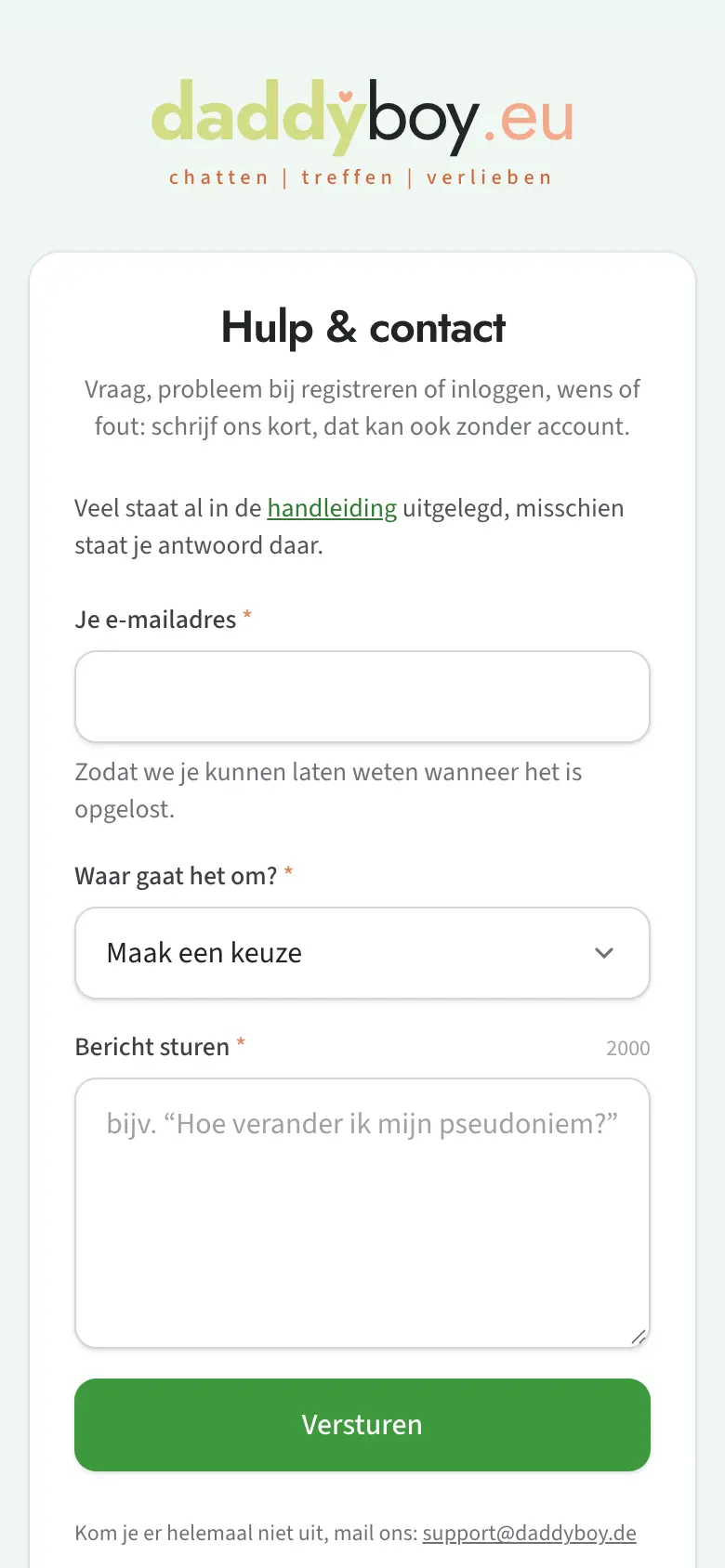
Werkt er iets niet, heb je een vraag over je account of een betaling, of heb je een wens? Via Mijn account › Mijn aanvragen dien je met „Nieuwe aanvraag indienen” een aanvraag in; bij een fout kun je een screenshot toevoegen, en pagina en browser gaan automatisch mee. Het antwoord van het team en jullie hele gesprek vind je op dezelfde pagina. Zonder account gaat het via de pagina Hulp & contact, bijvoorbeeld als het registreren al niet lukt. Voor bevestigde fouten bedanken we je met meedoe-punten.
Wat betekent „no cap”, wat is een bear, en waarom doet ghosting pijn? In het datinglexicon leggen we begrippen uit dating, de community, gezondheid en jongerentaal uit. Zit je ergens mee, dan vind je onder Hulp bij zorgen en verdriet hulplijnen in Duitsland, Oostenrijk, Zwitserland en Nederland, anoniem en gratis.
16. Account pauzeren, gegevens downloaden, account verwijderen
Alles onder Mijn account › Overzicht.
Pauze nemen
Even onderduiken zonder iets kwijt te raken. Je verdwijnt uit zoeken, feed en suggesties, en niemand kan je schrijven. Wie je profiel via een link opent, bijvoorbeeld uit een oude chat, ziet het nog, met de melding „gepauzeerd”. Al je gegevens blijven bewaard, en met één klik op Pauze beëindigen ben je terug. Tijdens de pauze krijg je geen pushmeldingen of e-mails; de bel verzamelt bezoeken en sympathieën, en bij je terugkeer zie je hoeveel leden langs zijn geweest. Een lopende Premium-periode loopt daarbij gewoon door.
Mijn gegevens downloaden
Een kopie van alle gegevens die we over je opslaan: profiel, kenmerken, toestemmingen, foto's, chats, sympathieën, plank, logboek. Andere leden verschijnen daarin alleen als „Contact 1, 2, …”. Je krijgt een e-mail zodra de kopie klaar is. Ze staat een paar dagen klaar om te downloaden.
Account verwijderen
Onder Verwijdering aanvragen vragen we je eerst, vrijwillig, naar de reden. Daarna staat de pauze groot als alternatief: met Pauzeren in plaats van verwijderen verdwijn je meteen uit beeld en houd je alles. Kies je „Te weinig te doen of te weinig leden bij mij in de buurt” en hebben zich in je regio pas weinig leden aangemeld, dan zie je daar ook de kaart „Je bent een van de eersten”. Wil je toch gaan, dan bevestig je het verwijderen daaronder met je wachtwoord. Daarna heb je 14 dagen om je te bedenken. Na afloop worden je account, foto's en chats definitief verwijderd. Wettelijke bewaarplichten, bijvoorbeeld voor facturen, blijven van kracht.
Een week de tijd: Ben je nog maar kort lid en kies je als reden „Te weinig te doen of te weinig leden bij mij in de buurt” of „Niet wat ik zocht”, dan bieden we aan je profiel nog 7 dagen zichtbaar te laten. Dat is vrijwillig, „Verwijdering definitief aanvragen” staat er gelijkwaardig naast. Tijdens de week blijft alles zoals je gewend bent; op het overzicht en op „Ontdekken” zie je wanneer hij afloopt. Met Ik blijf stop je op elk moment, met Toch nu verwijderen begint het verwijderen meteen. Doe je niets, dan begint het na de week vanzelf met de gebruikelijke 14 dagen, en krijg je een mail met wat er die week gebeurde. De week krijg je maar één keer per account.
17. Radio
Onder Radio vind je gay-webradio's uit meerdere landen om op de achtergrond te luisteren. Een tik op „Afspelen” start de zender; onderaan verschijnt een balk met zender, titel (als de zender die meestuurt), zenderkeuze en stop, die blijft spelen terwijl je over DaddyBoy surft. Bij uitloggen en bij Esc Esc stopt de stream meteen. Hoe hard de radio speelt, stel je in onder Mijn account › Meldingen bij de geluiden, los van de chatsignalen. Op je telefoon speelt hij ook door als je scherm vergrendeld is, en dat kost je mobiele data.
De stream komt rechtstreeks van de zender, niet via ons. De zender ziet daarbij je IP-adres, niets uit je account.
18. Veelgestelde vragen
Waarom zie ik iemands foto niet? Of hij is nog in beoordeling, of hij heeft een categorie die jij niet ziet: KAT-16 en KAT-18 vereisen een geverifieerde leeftijd, KAT-18 bovendien Premium en je uitdrukkelijke toestemming.
Waarom kan ik niemand meer een bericht sturen? Als Free-lid kun je vijf nieuwe verzoeken per dag sturen. Bestaande chats hebben daar geen last van. Morgen kun je weer verder, met Premium zonder limiet.
Waarom kan ik een bepaald lid geen bericht sturen? Hij accepteert nieuwe chats waarschijnlijk alleen van leden met een geverifieerde leeftijd. De melding bij de knop „Bericht” brengt je naar de verificatie.
Wordt Premium automatisch verlengd? Nee. Premium is een looptijd die je één keer betaalt. Daarna ben je weer Free-lid, er wordt niets afgeschreven.
Iemand twijfelt aan mijn leeftijd. De leeftijdsverificatie neemt elke twijfel weg: een paar minuten met je identiteitsbewijs en camera, daarna heb je het geverifieerd-teken.
Waarom staat op mijn profiel een andere plaats dan mijn dorp? Uit je postcode volgt de hoofdplaats van het gebied. Dat is zo bedoeld: anderen zien nooit je precieze adres.
Wat gebeurt er met mijn gegevens over mijn seksleven als ik mijn toestemming intrek? Ze worden meteen verwijderd, de rest van je profiel blijft.
Ik wil een tijdje weg, maar mijn account niet verwijderen. Neem een pauze onder Mijn account › Overzicht. Voor een vakantie waarbij je wel gevonden wilt blijven worden, is er de vakantiemelding.
Waar zie ik wat er op het platform is veranderd? Onder Wat is er nieuw in het accountmenu.
Waar vind ik het colofon, de privacyverklaring en de gebruiksvoorwaarden? Onderaan elke pagina.
Mijn vraag staat er niet bij. Schrijf ons via Hulp & contact, we antwoorden je.